Partition EFI (ESP) : rôle, taille et réparation complète
Découvrez la partition EFI : rôle, taille recommandée et méthodes pour la créer ou la réparer sous Windows et Linux.
par Estelle Durand | Mise à jour 08.04.2026 | par Estelle Durand
Un problème de démarrage, un disque mystérieux ou une partition impossible à supprimer ? Dans de nombreux cas, la partition EFI est en cause. Essentielle mais souvent invisible, elle joue un rôle clé dans le démarrage des systèmes modernes. Ce guide explique clairement son fonctionnement, ses spécifications techniques et les méthodes pour la créer ou la réparer efficacement.
Qu’est-ce que la partition EFI (ESP)
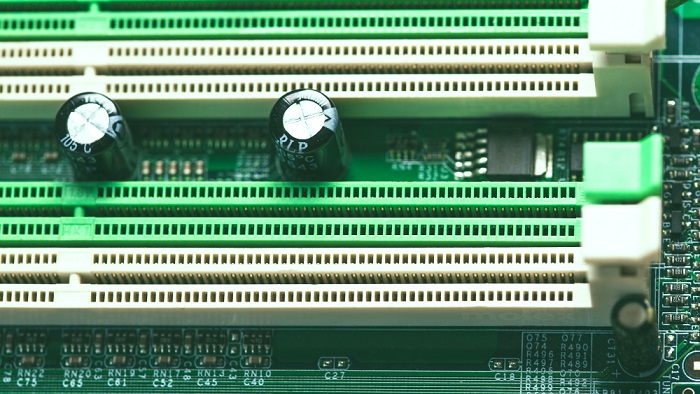
La partition système EFI (ESP) est une partition spéciale présente sur les disques utilisant le mode UEFI. Elle permet au firmware de charger les fichiers nécessaires au démarrage du système.
Elle se trouve généralement sur un disque GPT et reste invisible dans l’explorateur Windows.
Rôle et contenu de la partition EFI
La partition EFI contient plusieurs éléments critiques :
chargeurs de démarrage (bootloaders)
gestionnaires de démarrage
images noyau (Linux)
pilotes nécessaires au démarrage
utilitaires système
fichiers de logs
Sans ces fichiers, aucun système d’exploitation ne peut démarrer.
Spécifications techniques
Format de fichier
La partition système EFI doit obligatoirement être formatée en FAT32, car c’est le seul système de fichiers pris en charge par la spécification UEFI. Un format en NTFS n’est pas compatible, ce qui peut empêcher le système de démarrer correctement.
Identifiants de partition
Concernant son identification, le type de partition dépend du schéma utilisé. Sur un disque en GPT (GUID Partition Table), la partition EFI possède l’identifiant C12A7328-F81F-11D2-BA4B-00A0C93EC93B. Sur un disque en MBR (Master Boot Record), elle est généralement marquée avec le code 0xEF. Ces identifiants permettent au firmware UEFI de reconnaître correctement la partition de démarrage.
| Schéma |
Identifiant |
| GPT |
C12A7328-F81F-11D2-BA4B-00A0C93EC93B |
| MBR |
0xEF |
Taille recommandée
| Source |
Taille |
| Microsoft |
≥ 200 Mo |
| Arch Linux |
1 Go recommandé |
| Usage courant |
100–550 Mo |
Si l’espace disque le permet, prévoir une taille plus généreuse est généralement une bonne pratique, car cette partition est difficile à redimensionner après installation.
Comment identifier la partition EFI
La partition EFI est généralement cachée et n’apparaît pas dans l’Explorateur de fichiers. Il est toutefois possible de l’identifier facilement via les outils système de Windows. Voici comment procéder :
Faites un clic droit sur Démarrer
Sélectionnez Gestion des disques
Recherchez une partition indiquée comme Système EFI
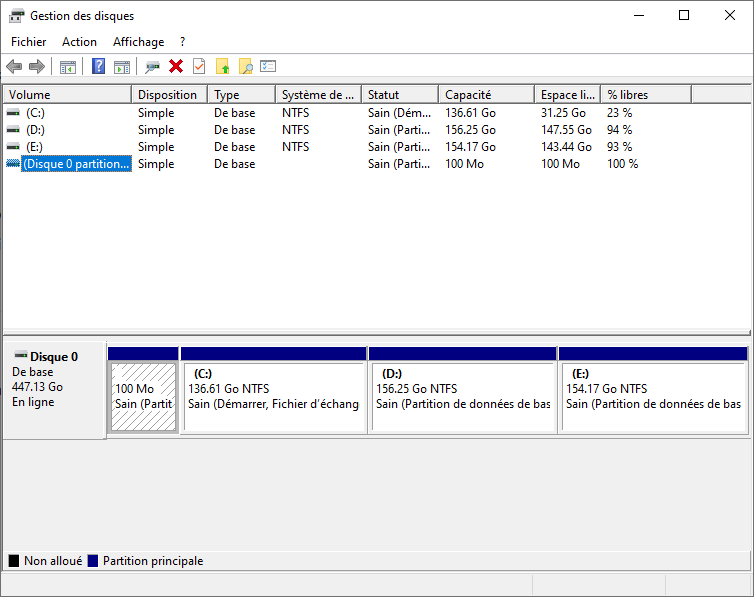
Dans la plupart des cas, cette partition est de petite taille, généralement comprise entre 100 Mo et 300 Mo, et ne possède pas de lettre de lecteur.
Peut-on supprimer la partition EFI
La suppression de la partition EFI n’est pas recommandée dans la majorité des situations, car elle est essentielle au démarrage du système.
En supprimant cette partition, vous risquez :
Cette opération n’est envisageable que dans un cas précis : lors d’une réinstallation complète du système, où toutes les partitions sont recréées automatiquement.
En pratique, il est fortement conseillé de ne pas modifier cette partition sans une bonne maîtrise des outils de gestion de disque.
Comment créer une partition EFI
Sous Windows (DiskPart)
Ouvrir l’invite de commandes
-
Saisir :
diskpart
list disk
select disk 0
create partition efi size=260
format fs=fat32
assign letter=S
exit
Sous Linux
Sous Linux, la création d’une partition EFI peut se faire avec plusieurs outils de partitionnement comme fdisk, gdisk ou parted, selon les préférences et le niveau d’expertise.
Avec fdisk ou gdisk, il suffit de créer une nouvelle partition puis de définir son type sur EFI System (EF00) afin qu’elle soit reconnue correctement par le système.
-
Avec parted, la procédure est plus directe. Il faut créer une partition au format FAT32, puis activer le drapeau EFI, par exemple :
mkpart ESP fat32 1MiB 261MiB
set 1 esp on
Une fois la partition créée, il est indispensable de la formater en FAT32 pour assurer la compatibilité avec UEFI :
mkfs.fat -F 32 /dev/sdX1
Cette configuration permet de préparer correctement une partition EFI fonctionnelle pour l’installation d’un système Linux ou en configuration multi-boot.
Configuration des Partitions UEFI/GPT pour Windows
La configuration standard recommandée par Microsoft pour les appareils UEFI comprend quatre partitions :
| Partition |
Taille |
Format |
Fonction |
| Partition système (EFI) |
Minimum 200 Mo |
FAT32 |
Stockage des fichiers de démarrage |
| MSR (Microsoft Reserved) |
16 Mo |
Aucun |
Gestion des partitions |
| Partition Windows |
Variable |
NTFS |
Système d'exploitation |
| Partition de récupération |
Variable |
NTFS |
Outils de récupération Windows RE |
Réparer ou recréer la partition EFI
Un problème de démarrage est souvent lié à une partition EFI corrompue ou mal configurée. Lorsque le PC ne démarre plus, il est possible de tenter une réparation à l’aide des outils intégrés de Windows.
-
La première étape consiste à démarrer l’ordinateur depuis une clé USB d’installation de Windows, puis à ouvrir l’invite de commandes (CMD). Une fois dans l’environnement de récupération, vous pouvez exécuter les commandes suivantes :
bootrec /fixboot
bootrec /rebuildbcd
Ces commandes permettent de réparer les fichiers de démarrage et de reconstruire la configuration du boot.
Après l’opération, il est important de vérifier que la partition EFI est correctement configurée. Elle doit être formatée en FAT32, contenir le fichier essentiel /EFI/Boot/bootx64.efi, et être reconnue avec le bon type de partition (EFI System ou EF00).
Problèmes courants liés à la partition EFI
Même si la partition EFI est généralement stable, certaines erreurs peuvent apparaître et empêcher le bon démarrage du système. Voici les problèmes les plus fréquents ainsi que leurs solutions.
1. Partition EFI formatée en NTFS
Dans certains cas, la partition système EFI est incorrectement formatée en NTFS. Or, l’UEFI ne prend en charge que le format FAT32.
Solution : reformater la partition EFI en FAT32, puis restaurer les fichiers de démarrage si nécessaire.
2. Espace insuffisant sur la partition EFI
Une EFI partition trop petite peut poser problème, notamment lors des mises à jour Windows ou en configuration multi-boot.
Solution :
sauvegarder le contenu de la partition EFI
agrandir la partition avec un outil de gestion de disque
restaurer les fichiers après modification
3. Partition EFI non reconnue par le système
Il arrive que la partition EFI ne soit pas détectée correctement, ce qui empêche le système de démarrer.
Vérifications à effectuer :
le type de partition est bien défini comme EFI System (EF00 ou équivalent)
le système de fichiers est en FAT32
la structure des fichiers est correcte, notamment la présence du dossier /EFI/Boot/
Conclusion
La partition EFI est un composant central des systèmes modernes. Bien configurée, elle garantit un démarrage fiable et une compatibilité avec les environnements UEFI. Comprendre son fonctionnement permet d’éviter des erreurs critiques et de résoudre efficacement les problèmes de boot.
À lire aussi : Qu’est-ce que l’UEFI
Auteur

Estelle Durand
Estelle Durand est une éditrice tech expérimentée, spécialisée dans les contenus liés à l’informatique et aux usages numériques. Elle élabore des articles et guides structurés, alliant précision technique et clarté rédactionnelle. Son approche vise à rendre accessibles des sujets complexes, tout en maintenant un haut niveau d’exigence éditoriale.