Partitionner un disque dur : créer, supprimer et fusionner des partitions
Découvrez comment partitionner un disque dur, créer une nouvelle partition ou supprimer une partition sous Windows 11 et Windows 10 étape par étape.
par Estelle Durand | Mise à jour 23.06.2026 | par Estelle Durand
Lorsque le stockage commence à manquer ou qu’il devient difficile d’organiser les fichiers, partitionner un disque dur peut être une solution efficace. Que l’objectif soit de créer une partition de disque, de comment partitionner disque dur sous Windows 11 ou Windows 10, ou encore de supprimer une partition devenue inutile, les outils intégrés à Windows permettent d’effectuer ces opérations sans réinstaller le système. Ce guide explique les méthodes les plus simples et les précautions à prendre pour éviter toute perte de données.
Qu’est-ce qu’une partition de disque dur ?
Une partition de disque est une division logique d’un disque physique. Chaque partition apparaît dans l’Explorateur de fichiers comme un lecteur indépendant disposant de sa propre lettre (C:, D:, E:, etc.).
Définition d’une partition de disque
Une partition permet d’organiser les données et de séparer différents usages sur un même support de stockage.
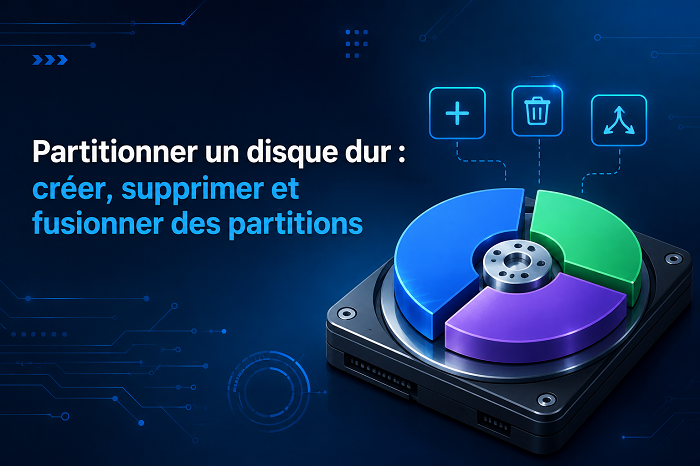
Pour simplifier, imaginez un disque dur comme une tarte découpée en plusieurs parts. Chaque part représente une partition distincte. Même si toutes les parts proviennent de la même tarte, elles peuvent être utilisées à des fins différentes : une pour Windows, une pour les documents, une autre pour les photos ou les sauvegardes.
Différence entre disque physique et partition
Un disque physique correspond au matériel installé dans l’ordinateur, tandis qu’une partition représente une zone définie à l’intérieur de ce disque.
| Élément |
Description |
| Disque physique |
SSD ou disque dur réel |
| Partition |
Espace logique créé sur le disque |
| Volume |
Partition formatée et utilisable |
Partition principale, logique et système : quelles différences ?
| Type |
Rôle |
| Partition principale |
Peut contenir Windows ou des données |
| Partition logique |
Utilisée dans certaines configurations MBR |
| Partition système |
Contient les fichiers nécessaires au démarrage |
Certaines partitions spéciales, comme la partition EFI, jouent un rôle essentiel dans le démarrage de Windows. Pour mieux comprendre leur fonctionnement, consultez notre guide sur la partition EFI : Rôle et contenu de la partition EFI
Pourquoi partitionner un disque dur ?
Créer une partition de disque peut améliorer l’organisation du stockage, faciliter la maintenance de Windows et mieux séparer les différents types de données.
Séparer Windows et les données personnelles : en stockant les fichiers personnels sur une partition distincte, il devient plus facile de réinstaller Windows sans affecter les documents importants.
Faciliter les sauvegardes et la récupération : une partition dédiée aux données permet de réaliser des sauvegardes plus ciblées et de simplifier certaines opérations de restauration.
Mieux organiser le stockage : il est possible de consacrer une partition aux applications, une autre aux jeux, et une troisième aux photos, vidéos ou documents professionnels.
Réduire les risques lors d’une réinstallation : lorsque le système et les fichiers personnels sont séparés, les opérations de maintenance impactent moins les données importantes.
Comment partitionner un disque dur sous Windows 11 et Windows 10
Pour créer une nouvelle partition, Windows utilise l’outil intégré Gestion des disques.
Réduire un volume existant
Commencez par libérer de l’espace non alloué.
-
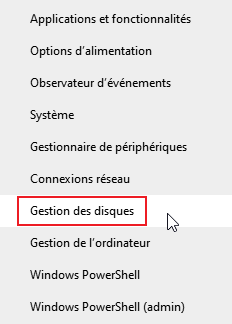
Faites un clic droit sur le bouton Démarrer puis ouvrez Gestion du disque.
-
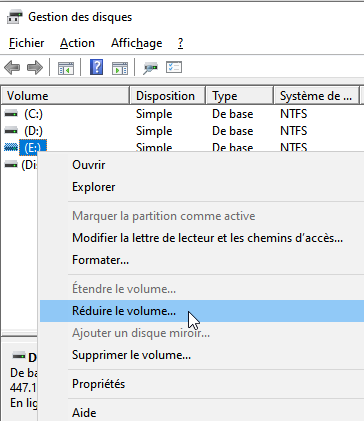
Faites un clic droit sur la partition à réduire. Sélectionnez Réduire le volume.
-
Indiquez la taille à libérer.
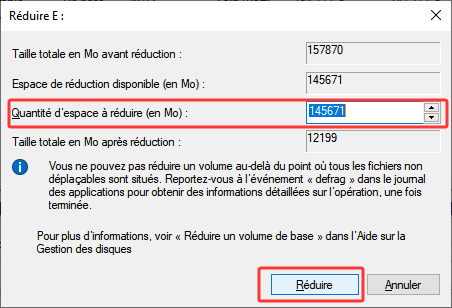
Cliquez sur Réduire pour créer un espace non alloué.
Créer une nouvelle partition
Une fois l’espace non alloué disponible, créez une nouvelle partition.
-
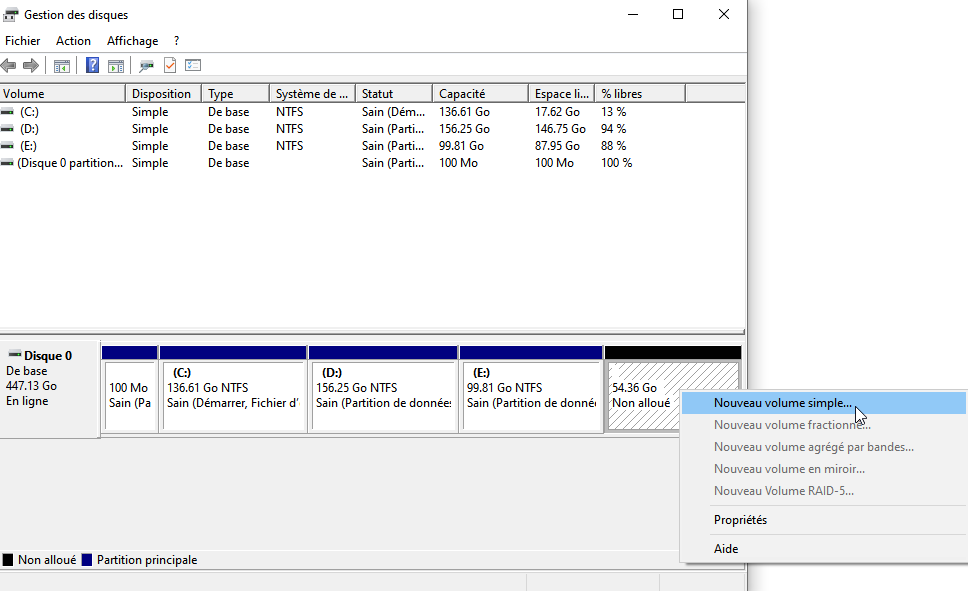
Faites un clic droit sur l’espace non alloué. Choisissez Nouveau volume simple.
-
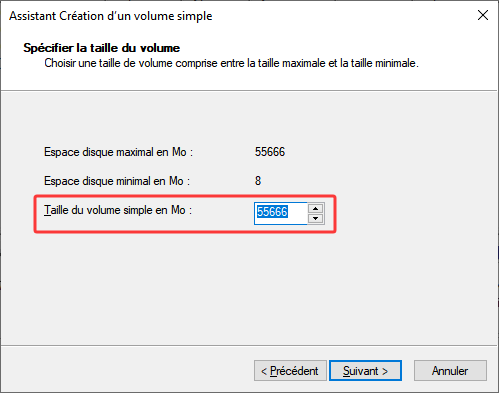
Indiquez la taille souhaitée.
-
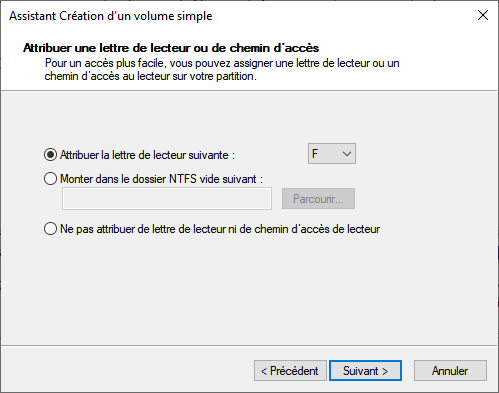
Attribuez une lettre de lecteur.
-
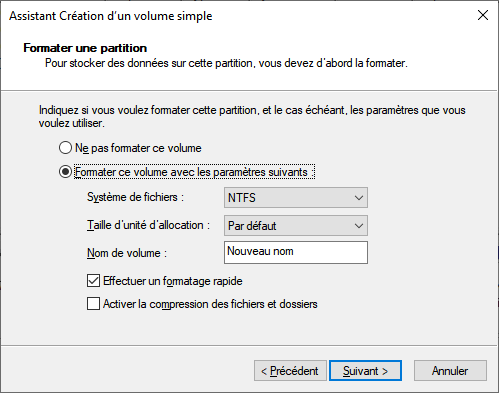
Sélectionnez le système de fichiers NTFS.
-
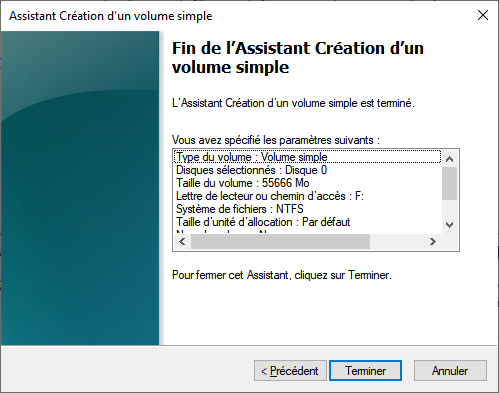
Validez l’assistant.
Formater la partition
Windows formate généralement la partition automatiquement pendant l’assistant. Une fois l’opération terminée, le nouveau lecteur apparaît dans l’Explorateur de fichiers.
Cette méthode constitue la procédure la plus simple pour créer une partition de disque sous Windows 11 et Windows 10.
Comment supprimer une partition sur un disque dur
Supprimer une partition permet de récupérer de l’espace pour l’utiliser ailleurs sur le disque.
Quand supprimer une partition ?
La suppression est utile lorsqu’une partition n’est plus utilisée ou lorsqu’il est nécessaire d’agrandir une autre partition.
Supprimer une partition avec Gestion des disques
Avant de continuer, sauvegardez toutes les données importantes. La suppression efface l’intégralité du contenu de la partition.
Ouvrez Gestion du disque.
-
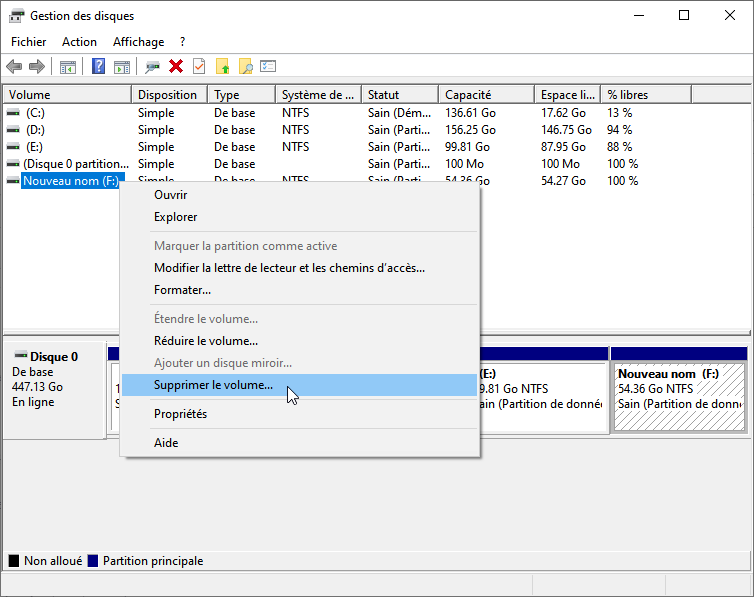
Faites un clic droit sur la partition concernée. Cliquez sur Supprimer le volume.
-
Confirmez l’opération.
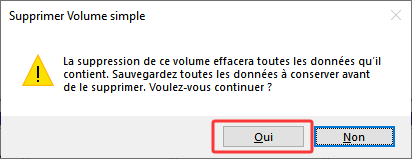
L’espace devient alors non alloué.
Après la suppression, il est possible d’étendre une partition adjacente afin de récupérer cet espace.
Comment fusionner deux partitions sous Windows
Fusionner des partitions permet de regrouper l’espace de stockage disponible dans une seule partition.
Conditions à respecter
Pour que la fusion fonctionne via Gestion des disques, l’espace non alloué doit généralement être adjacent à la partition à étendre.
Étendre une partition existante
Supprimez la partition qui doit être fusionnée.
Vérifiez que l’espace devient non alloué.
-
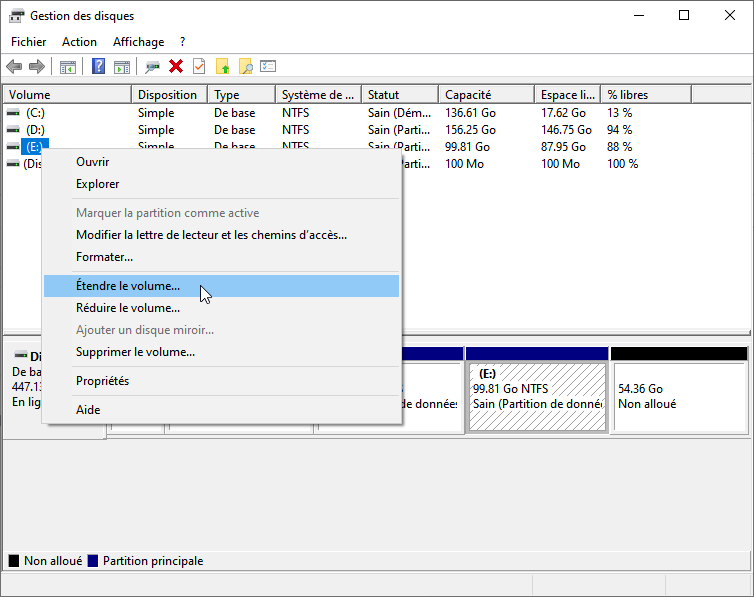
Faites un clic droit sur la partition cible. Sélectionnez Étendre le volume.
-
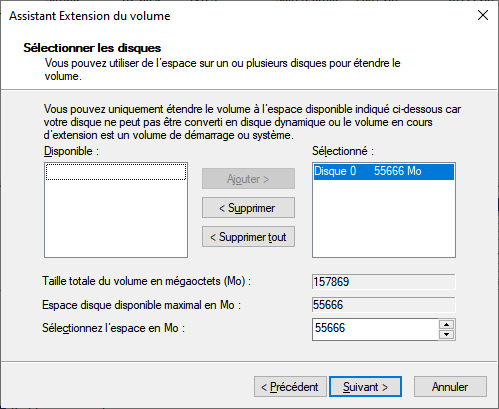
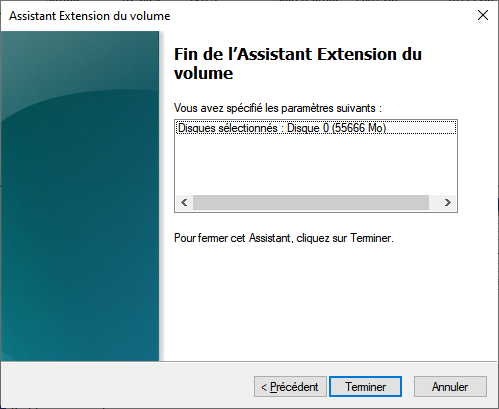
Suivez l’assistant jusqu’à la fin.
NOTE
Certaines configurations GPT ou MBR peuvent empêcher l’extension d’un volume. Les partitions système et EFI sont également soumises à des restrictions particulières.
Précautions importantes avant de modifier une partition
Toute opération sur les partitions comporte un risque de perte de données en cas d’erreur ou d’interruption.
Sauvegarder les données importantes : la sauvegarde reste la mesure la plus importante avant toute modification. Il est également recommandé de créer un point de restauration système avant d’intervenir sur le disque.
Vérifier l’état du disque : assurez-vous que le disque ne présente pas d’erreurs matérielles avant de modifier sa structure.
Éviter les interruptions : sur un ordinateur portable, branchez l’alimentation secteur et évitez toute coupure électrique pendant l’opération.
Que faire si le partitionnement échoue ?
Certaines erreurs peuvent empêcher la création ou la modification des partitions.
Impossible de réduire le volume : des fichiers système non déplaçables peuvent limiter la réduction disponible.
Espace non alloué insuffisant : libérez davantage d’espace avant de réessayer. Lorsque le disque est presque plein, il peut être utile de supprimer les fichiers inutiles et de vider le cache Windows.
Impossible de créer une partition : vérifiez que le nombre maximal de partitions autorisées n’a pas été atteint et que le disque utilise une configuration compatible.
Conclusion
Partitionner un disque dur permet d’organiser efficacement le stockage, de créer de nouveaux espaces pour les données et de mieux gérer Windows au quotidien.
Que l’objectif soit de créer une partition de disque, de supprimer une partition devenue inutile ou de fusionner plusieurs volumes, Windows 11 et Windows 10 disposent d’outils intégrés capables de réaliser ces opérations sans logiciel supplémentaire. Une bonne préparation, une sauvegarde préalable et une compréhension des différents types de partitions permettent d’effectuer ces modifications en toute sécurité.
Si l’espace de stockage devient difficile à gérer ou si le disque a besoin d’être réorganisé, les méthodes présentées dans ce guide constituent une base fiable pour administrer efficacement les partitions sous Windows.
Auteur

Estelle Durand
Estelle Durand est une éditrice tech expérimentée, spécialisée dans les contenus liés à l’informatique et aux usages numériques. Elle élabore des articles et guides structurés, alliant précision technique et clarté rédactionnelle. Son approche vise à rendre accessibles des sujets complexes, tout en maintenant un haut niveau d’exigence éditoriale.