[Solutions] Ordinateur s'éteint brusquement et ne s'allume plus
Un ordinateur s'éteint brusquement et ne s'allume plus ? Découvrez les raisons possibles et les solutions rapides dans ce guide complet.
par Chloé Dubois | Mise à jour 16.10.2026 | par Chloé Dubois
Votre ordinateur s'est éteint brusquement et ne s'allume plus ? Cette situation ne signifie pas nécessairement que l'ordinateur est définitivement hors d'usage. Les causes peuvent aller d'un simple problème de branchement électrique à une surchauffe, une défaillance matérielle ou des problèmes système.
Dans ce guide, nous allons vous aider à déterminer les causes possibles d'un ordinateur qui s'éteint tout seul et ne s'allume plus, puis à appliquer les solutions adaptées selon chaque situation.

Avant toute réparation : identifiez le symptôme de votre ordinateur
Après un arrêt soudain, un ordinateur qui ne se rallume plus peut présenter différents symptômes. Observez d'abord sa réaction lorsque vous appuyez sur le bouton d'alimentation : certains PC ne montrent aucun signe de fonctionnement (aucun voyant, aucun bruit, aucun ventilateur), tandis que d'autres semblent recevoir de l'énergie mais ne parviennent pas à démarrer correctement ou s'éteignent de nouveau après quelques secondes. Ces différences permettent d'orienter le diagnostic vers les causes les plus probables.
Aucune réaction après avoir appuyé sur le bouton d'alimentation : le problème est souvent lié à l'alimentation, à la batterie ou à un composant matériel.
Les voyants s'allument mais l'ordinateur ne démarre pas correctement : il peut s'agir d'un problème de mémoire, de connexion matérielle, d'affichage ou de BIOS.
L'ordinateur démarre puis s'éteint rapidement : une surchauffe, une alimentation instable ou une défaillance matérielle peuvent être en cause.
Pourquoi mon PC s'éteint tout seul et ne s'allume plus ?
Après avoir identifié le comportement de votre ordinateur après un arrêt soudain, il est temps d'examiner les causes possibles. Un ordinateur qui s'éteint brusquement et ne s'allume plus peut être affecté par différents facteurs, allant d'un simple problème d'alimentation à une défaillance matérielle ou logicielle. Comprendre l'origine du problème permet de choisir les vérifications adaptées et d'éviter des manipulations inutiles.
Problèmes d'alimentation
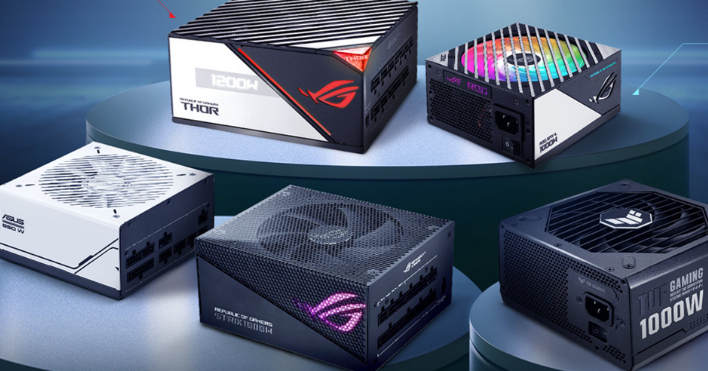
Un dysfonctionnement de l'alimentation est très souvent la cause d'un ordinateur qui s'éteint tout seul et ne s'allume plus. Des câbles mal branchés, un chargeur défectueux, une batterie vieillissante ou un bloc d'alimentation endommagé peuvent empêcher l'ordinateur de recevoir l'énergie nécessaire à son démarrage. Si l'ordinateur ne réagit absolument pas lorsque l'on appuie sur le bouton de mise sous tension, la vérification de l'alimentation doit constituer la première étape.
Si tel est le problème, il est recommandé de faire appel à un service de réparation professionnel pour une inspection approfondie et les réparations nécessaires.
Arrêt de sécurité dû à une surchauffe
Lorsque la température du processeur (CPU) ou du processeur graphique (GPU) devient excessivement élevée, l'ordinateur peut s'éteindre automatiquement pour protéger le matériel. L'accumulation de poussière, un dysfonctionnement du système de refroidissement ou une utilisation prolongée sous forte charge peuvent entraîner une hausse des températures et provoquer un arrêt soudain.
Défaillance de composants matériels
Des dysfonctionnements de composants tels que la mémoire, le disque dur, la carte graphique ou la carte mère peuvent également provoquer l'ordinateur s'éteint brusquement et ne s'allume plus. Il est particulièrement important de vérifier l'état du matériel si l'ordinateur est utilisé depuis plusieurs années ou s'il a déjà présenté des problèmes tels que des ralentissements importants ou des erreurs de type « écran bleu de la mort ».
Anomalies liées aux pilotes ou au système
Dans certains cas, des conflits de pilotes, des échecs de mise à jour de Windows ou la corruption de fichiers système peuvent entraîner des plantages du système et des arrêts anormaux. Bien que ces situations soient relativement rares, il convient d'envisager des problèmes d'ordre logiciel si l'ordinateur affiche un écran bleu de la mort (BSOD) ou une erreur système avant de s'arrêter.
Comment réparer un ordinateur qui s'éteint brusquement et ne s'allume plus ?
Après avoir identifié les symptômes et les causes possibles, vous pouvez commencer par les vérifications les plus simples avant d'envisager des interventions plus avancées. Vous trouverez des solutions détaillées adaptées à votre situation spécifique dans cette partie.
Un tableau de référence rapide pour vous aider à trouver rapidement les scénarios et solutions correspondants :
| Symptôme observé |
Ce que cela peut indiquer |
Solution à essayer |
| Aucun voyant, aucun bruit et aucun ventilateur après avoir appuyé sur le bouton d'alimentation |
L'ordinateur ne reçoit probablement pas correctement l'alimentation ou un composant empêche le démarrage |
Vérifiez l'alimentation et les connexions (câble, chargeur, batterie, prise électrique) |
| Les voyants s'allument ou les ventilateurs tournent, mais l'ordinateur ne démarre pas |
Un problème matériel, un périphérique connecté, la RAM ou le BIOS peut empêcher le démarrage |
Débranchez les périphériques externes et vérifiez les composants matériels essentiels |
| L'ordinateur démarre mais s'éteint après quelques secondes |
Une surchauffe, une alimentation instable ou une défaillance matérielle peut provoquer un arrêt de protection |
Laissez refroidir l'ordinateur et vérifiez le système de refroidissement |
| L'ordinateur affiche le logo Windows mais reste bloqué ou redémarre en boucle |
Un problème lié à Windows, aux pilotes ou aux fichiers système peut empêcher le chargement normal |
Essayez le mode sans échec ou les options de récupération de Windows |
| L'ordinateur fonctionne à nouveau mais rencontre encore des ralentissements ou des arrêts inattendus |
Des pilotes obsolètes, un système trop chargé ou un manque d'entretien peuvent affecter la stabilité |
Mettez à jour les pilotes et effectuez un nettoyage du système |
1. Vérifiez l'alimentation et les connexions
Lorsque votre ordinateur s'éteint brusquement et ne s'allume plus, la première étape consiste à vérifier qu'il reçoit bien l'énergie nécessaire. Un câble mal branché, un chargeur défectueux ou une alimentation instable peuvent empêcher le démarrage de l'appareil.
Pour commencer, vérifiez que le câble d'alimentation est correctement connecté, essayez une autre prise électrique et assurez-vous que le chargeur fonctionne normalement. Sur un ordinateur portable, observez également le voyant de charge et vérifiez si la batterie présente un problème. Pour un PC de bureau, contrôlez aussi l'interrupteur situé à l'arrière du bloc d'alimentation.
2. Effectuez une réinitialisation électrique
Après qu'un PC s'est éteint tout seul, certains composants peuvent rester bloqués à cause de l'électricité résiduelle. Une réinitialisation électrique permet de vider cette charge restante et peut parfois rétablir un démarrage normal.
Voici comment procéder :
Éteignez complètement l'ordinateur.
Débranchez le câble d'alimentation (ou le chargeur).
Déconnectez tous les périphériques externes (clés USB, disque dur externe, souris, etc.).
Retirez la batterie (si elle est amovible).
Maintenez le bouton d'alimentation enfoncé pendant 15 à 30 secondes.
Rebranchez le câble d'alimentation et tentez de redémarrer votre PC.
3. Laissez l'ordinateur refroidir et améliorer la ventilation
Si votre ordinateur s'est éteint tout seul après une utilisation intensive, comme un jeu vidéo, un montage vidéo ou l'exécution d'un logiciel exigeant, une température excessive peut avoir déclenché un arrêt de protection. Dans ce cas, il est important de laisser les composants refroidir avant de tenter un nouveau démarrage, puis d'améliorer les conditions de refroidissement pour éviter que le problème ne se reproduise.
Suivez les étapes pour résoudre ce problème :
Attendez quelques minutes avant de rallumer l'ordinateur afin de permettre au processeur et aux autres composants de retrouver une température normale.
Éteignez complètement l'appareil et débranchez-le avant de nettoyer les grilles d'aération ou les entrées d'air obstruées par la poussière.
Placez l'ordinateur sur une surface dure et plane afin de faciliter la circulation de l'air, en évitant les surfaces souples comme un lit ou un canapé.
Vérifiez que les ventilateurs peuvent fonctionner correctement et qu'aucun obstacle ne bloque leur rotation.
Si l'ordinateur redémarre après ces étapes mais s'éteint de nouveau rapidement, il peut être nécessaire d'effectuer des vérifications plus approfondies du système de refroidissement.
4. Vérifiez les composants matériels essentiels
Si l'ordinateur montre des signes de mise sous tension, mais qu'il ne démarre toujours pas après un arrêt soudain, un problème lié à un composant matériel peut être à l'origine du blocage. Une mémoire RAM mal connectée, un périphérique défectueux ou un problème de connexion interne peuvent empêcher le démarrage normal de l'ordinateur.
Suivez les étapes pour vérifier les composants matériels :
Débranchez tous les périphériques externes non essentiels, comme les clés USB, disques durs externes ou accessoires connectés, puis essayez de redémarrer l'ordinateur.
Vérifiez que les câbles externes (alimentation, écran, périphériques) sont correctement branchés.
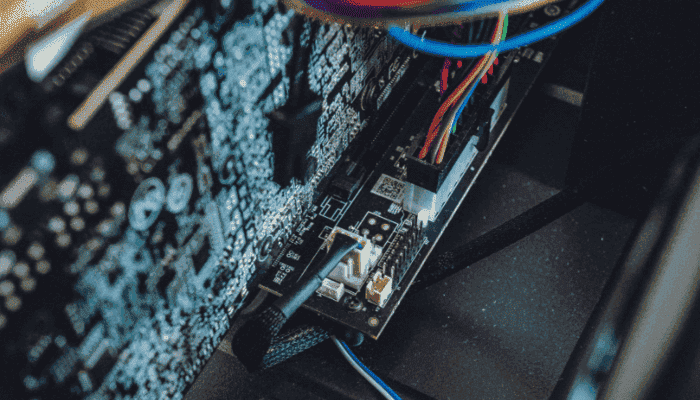
Si vous êtes à l'aise avec la manipulation du matériel, vérifiez que les barrettes de mémoire RAM sont correctement installées et qu'elles ne présentent pas de signe visible de problème.
Essayez de démarrer l'ordinateur avec le minimum de composants nécessaires afin d'identifier si un périphérique est responsable du blocage.
Si le problème persiste et que les composants principaux semblent en cause (carte mère, alimentation interne, carte graphique), il est préférable de faire appel à un professionnel.
5. Réinitialisez les paramètres du BIOS
Si votre ordinateur n’affiche pas un écran entièrement noir mais présente certains signes d’activité, il est possible qu’il ne parvienne pas à démarrer en raison d’un problème lié à Windows. Dans ce cas, vous pourriez essayer de réinitialiser le BIOS
Une configuration incorrecte du BIOS ou de l'UEFI peut parfois empêcher un ordinateur de démarrer normalement, notamment après une modification des paramètres, une mise à jour du firmware ou l'installation d'un nouveau composant. Restaurer les paramètres par défaut peut aider à résoudre certains problèmes liés au démarrage.
Suivez les étapes pour réinitialiser le BIOS/UEFI :
Redémarrez l'ordinateur et appuyez plusieurs fois sur la touche d'accès au BIOS dès le démarrage (souvent F2, F10, F12 ou Suppr, selon le fabricant).
Recherchez une option comme Load Setup defaults ou Reset Defaults.
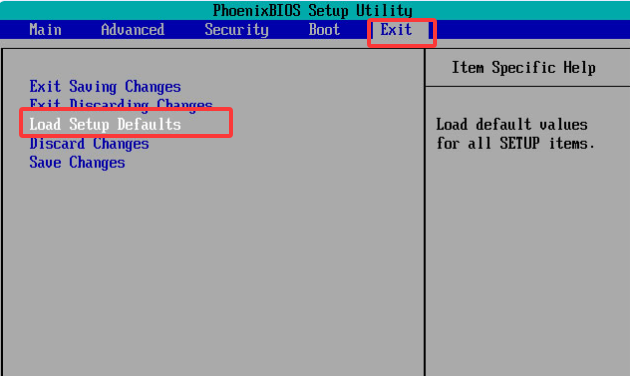
Sélectionnez cette option pour restaurer les paramètres d'origine.
Enregistrez les modifications, puis redémarrez l'ordinateur.
Si vous ne parvenez pas à accéder au BIOS, consultez la documentation du fabricant pour connaître la procédure de réinitialisation du CMOS.
6. Démarrez Windows en mode sans échec
Un ordinateur qui retrouve une alimentation mais dont Windows ne démarre pas correctement est également l'une des situations possibles lorsqu'un ordinateur s'éteint brusquement et ne se rallume plus. Dans ce cas, vous pouvez Dans ce cas, vous pouvez essayer de démarrer Windows en mode sans mode sans échec.
Suivez les étapes pour le faire :
Allumez puis éteignez de force l'ordinateur pendant le démarrage plusieurs fois jusqu'à ce que l'environnement de récupération automatique apparaisse.
Sélectionnez Dépannage > Options avancées > Paramètres > Redémarrer.
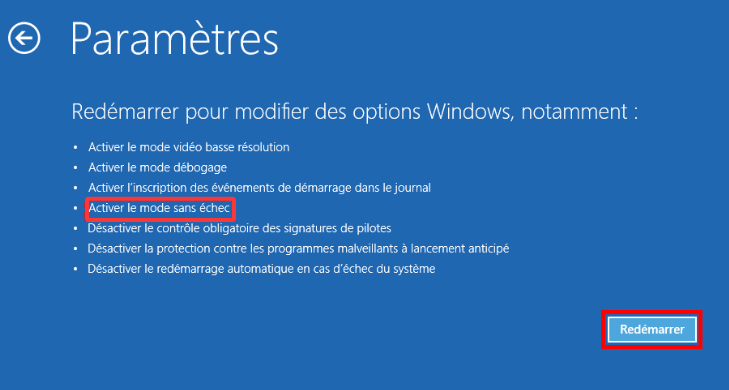
Après le redémarrage, choisissez l'option permettant de lancer Windows en mode sans échec.
Une fois dans cet environnement, désinstallez un pilote récent, supprimez un programme problématique ou utilisez les outils de récupération disponibles.
Note
Si l'ordinateur ne montre absolument aucun signe de fonctionnement, cette méthode ne sera pas applicable, car Windows doit pouvoir accéder aux options de récupération.
Comment éviter que PC s'éteint tout seul de nouveau ?
Même après avoir résolu le problème d'un ordinateur qui s'éteint brusquement et ne s'allume plus, cela ne signifie pas forcément que votre PC ne rencontrera plus ce type de panne. Comme mentionné précédemment, un arrêt soudain suivi d'une impossibilité de redémarrer peut être lié à différents facteurs, comme un problème d'alimentation, une défaillance matérielle ou un dysfonctionnement de Windows. Ce type de problème peut également révéler que votre ordinateur a accumulé certains problèmes au fil du temps, comme un système moins performant, des pilotes obsolètes ou trop de programmes sollicitant les ressources.
Pour réduire les risques que la situation se reproduise et améliorer les performances de votre PC, vous pouvez effectuer quelques opérations d'optimisation et de maintenance.
Mettez à jour régulièrement des pilotes obsolètes
Des pilotes obsolètes ou incompatibles peuvent provoquer des erreurs système, des problèmes de compatibilité avec les composants matériels ou des instabilités après une utilisation prolongée de l'ordinateur. Après un arrêt soudain, vérifier les pilotes permet de s'assurer que les différents composants de votre PC fonctionnent correctement avec Windows.
Suivez les étapes pour vérifier et mettre à jour vos pilotes :
Ouvrez le Gestionnaire de périphériques de Windows, faites un clic droit sur un périphérique important comme votre carte graphique, votre processeur ou votre chipset, ainsi que sur tout périphérique pour lequel vous avez récemment installé un pilote, puis sélectionnez « Propriétés » pour afficher la version actuelle du pilote.
Si vous constatez qu'une version de pilote est obsolète, vous pouvez cliquer sur « Mettre à jour le pilote ». Vous pouvez également, tout simplement, effectuer un clic droit sur n'importe quel périphérique et sélectionner directement « Mettre à jour le pilote ».
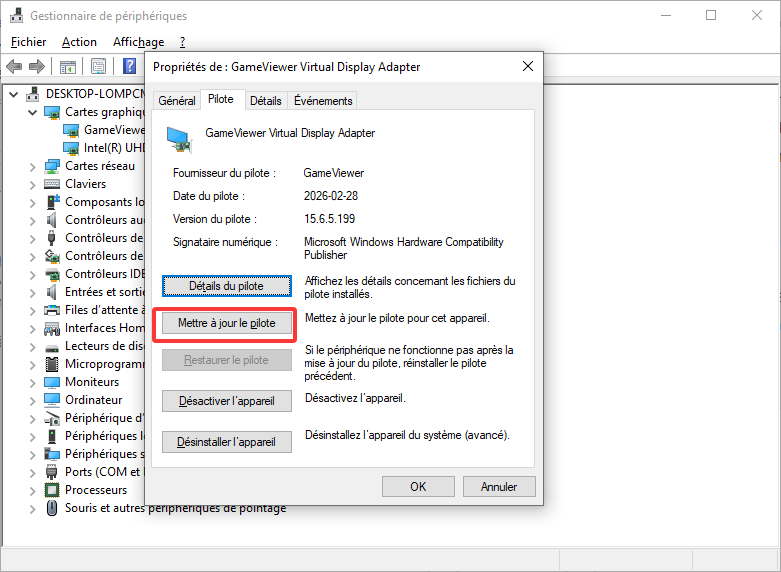
Une fois les mises à jour terminées, redémarrez votre ordinateur et vérifiez si les problèmes de stabilité persistent
La recherche manuelle des pilotes peut être longue et fastidieuse, notamment lorsqu'il faut vérifier plusieurs composants ou trouver la version compatible avec votre matériel. Si vous n'êtes pas un utilisateur expérimenté ou si vous trouvez ces manipulations trop compliquées, vous pouvez essayer un logiciel professionnel pour mettre à jour des pilotes comme IObit Driver Booster. Il analyse automatiquement les pilotes installés, détecte les versions obsolètes et facilite leur mise à jour.

Entretenez et nettoyez régulièrement votre PC
Au fil du temps, l'utilisation prolongée d'un ordinateur peut entraîner l'accumulation de fichiers inutiles, de fichiers temporaires ou de programmes au démarrage, ce qui peut affecter la stabilité et les performances du système. Ces problèmes liés à l'utilisation quotidienne de l'ordinateur peuvent contribuer à différents dysfonctionnements, notamment des ralentissements, des instabilités du système ou, dans certains cas, des arrêts soudains. Un nettoyage et un entretien réguliers permettent donc de limiter ces risques et de maintenir un ordinateur plus stable.
Cependant, l'entretien d'un PC nécessite généralement plusieurs opérations différentes, par exemple :
Nettoyez les fichiers temporaires : ouvrez les paramètres de Windows, accédez à Système > Stockage, puis utilisez l'outil de nettoyage pour supprimer les fichiers temporaires et les éléments inutiles.
Gérez les programmes au démarrage : ouvrez le Gestionnaire des tâches avec Ctrl + Maj + Échap, accédez à l'onglet Applications de démarrage, puis désactivez les logiciels dont vous n'avez pas besoin au lancement de Windows.
Désinstallez les logiciels inutilisés : accédez à Paramètres > Applications > Applications installées, recherchez les programmes que vous n'utilisez plus, puis désinstallez-les afin de libérer de l'espace et de réduire la charge du système.
Surveillez les applications qui consomment trop de ressources : utilisez le Gestionnaire des tâches pour identifier les programmes qui utilisent beaucoup de processeur, de mémoire ou d'espace disque, puis fermez ceux qui ne sont pas nécessaires.
Contrairement à la mise à jour des pilotes, l'entretien du système implique plus de manipulations différentes, notamment pour les personnes peu habituées aux réglages de Windows.Si vous ne savez pas toujours quels éléments doivent être nettoyés ou optimisés, ou si vous souhaitez éviter de réaliser ces vérifications une par une, IObit peut également vous accompagner dans ces opérations.
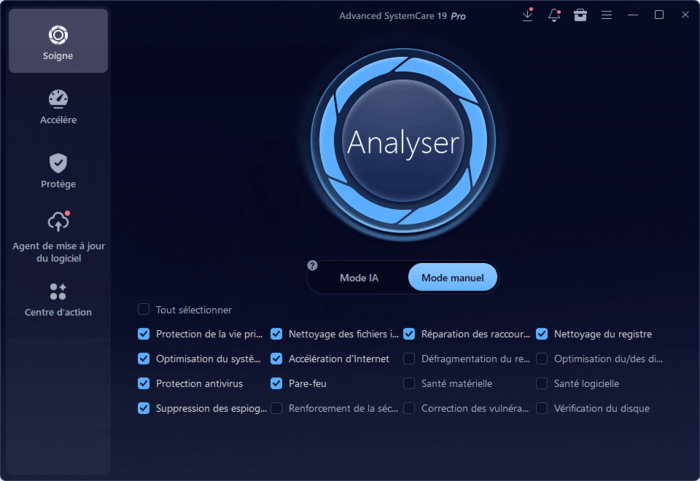
En plus de ses solutions de mise à jour des pilotes, la marque propose aussi des logiciels dédiés à l'entretien du PC, comme Advanced SystemCare, qui regroupe différentes tâches de maintenance et permet de les effectuer plus facilement. Non seulement vous pouvez supprimer rapidement les fichiers inutiles et gérer facilement les éléments de démarrage en un seul clic, mais vous pouvez également utiliser ses outils intégrés pour surveiller l'état de votre ordinateur en temps réel.

Conclusion
Un ordinateur s'éteint brusquement et ne s'allume plus constitue une situation très déconcertante. Pourtant, la plupart de ces défaillances peuvent être corrigées grâce à une démarche structurée. Commencez par contrôler l’alimentation électrique ; laissez l’appareil refroidir si cela s’avère nécessaire, avant d’examiner étape par étape les composants plus sophistiqués. Si aucune manipulation n’aboutit, optez pour l’assistance d’un professionnel, afin d’écarter tout risque d’aggravation de la panne.
Lorsque votre ordinateur retrouve un fonctionnement stable, réalisez la sauvegarde de vos fichiers pour prévenir toute perte de données essentielles lors d’une défaillance imprévue. De plus, vous avez la possibilité d’utiliser des logiciels comme IObit afin de mener un entretien périodique de votre poste. Cette mesure permet d’abaisser la probabilité de survenue d’incidents à venir.
Auteur

Chloé Dubois
Chloé Dubois écrit sur les nouvelles technologies, les outils numériques et l’informatique grand public. Curieuse des nouvelles technologies et des usages digitaux, elle partage des guides pratiques et des conseils accessibles pour accompagner les utilisateurs dans leurs besoins informatiques au quotidien. Elle s’intéresse particulièrement aux performances PC, à la protection des données et aux outils innovants liés à l’IA et à la productivité.