Pilote Bluetooth Windows 11/10 : télécharger et installer
Besoin d'un pilote Bluetooth Windows 11/10 ? Découvrez où le télécharger et comment l'installer ou le mettre à jour étape par étape.
par Estelle Durand | Mise à jour 29.09.2026 | par Estelle Durand
Votre Bluetooth a disparu après une réinstallation de Windows ou un périphérique n'est plus détecté ? Pour installer un pilote Bluetooth Windows 11 ou un pilote Bluetooth Windows 10, vous pouvez passer par Windows Update, le site du fabricant ou un outil de mise à jour des pilotes. Ce guide explique également comment installer un pilote Bluetooth Windows 11, le mettre à jour et le réinstaller si nécessaire.
À quoi sert le pilote Bluetooth sous Windows 11/10 ?
Le pilote Bluetooth Windows 11/10 est le logiciel qui permet à Windows de communiquer avec l'adaptateur Bluetooth intégré ou connecté à votre PC. Sans pilote compatible, le système peut ne pas reconnaître correctement l'adaptateur et les appareils sans fil associés.
Un pilote Bluetooth manquant, endommagé ou incompatible peut notamment être associé aux situations suivantes :
l'option Bluetooth n'apparaît plus dans Windows ;
l'adaptateur Bluetooth n'est pas correctement reconnu ;
un casque, une souris ou un autre périphérique ne se connecte pas ;
un avertissement apparaît dans le Gestionnaire de périphériques.
Ces symptômes ne proviennent cependant pas toujours du pilote. Si Bluetooth est déjà installé mais reste introuvable ou ne fonctionne toujours pas, consultez notre guide dédié pour résoudre les problèmes de pilote Bluetooth sous Windows.
Comment télécharger un pilote Bluetooth pour Windows 11/10 ?
Pour télécharger un pilote Bluetooth Windows 11 gratuitement, privilégiez Windows Update ou le site officiel du fabricant de votre PC. La même règle s'applique si vous recherchez un pilote Bluetooth pour Windows 10 : le pilote doit correspondre au modèle de l'adaptateur et à la version de Windows installée.
Méthode 1 : télécharger le pilote depuis le site du fabricant
Le site du fabricant est particulièrement utile après une réinstallation de Windows ou lorsque Windows ne trouve pas de pilote plus récent.
Avant le téléchargement, identifiez le modèle exact de votre PC ou de l'adaptateur Bluetooth. Sur un ordinateur portable ou un PC préassemblé, il est généralement préférable de commencer par le site d'assistance du fabricant de l'ordinateur, qui fournit les pilotes validés pour ses différents modèles.
Pour télécharger le pilote :
Accédez au site d'assistance officiel du fabricant de votre PC ou de votre adaptateur Bluetooth.
Recherchez le modèle exact de votre appareil afin d'afficher les pilotes qui lui correspondent.
Sélectionnez Windows 11 ou Windows 10 si le site vous demande de préciser le système d'exploitation.
Ouvrez la catégorie Bluetooth, réseau ou connectivité sans fil, selon l'organisation du site.
Téléchargez le pilote Bluetooth correspondant à votre matériel, puis conservez le fichier dans un emplacement facile à retrouver.
Vous pouvez notamment rencontrer des adaptateurs Intel, Realtek ou des pilotes fournis directement par le constructeur du PC. Ne choisissez pas un pilote uniquement parce que son nom contient « Bluetooth » : vérifiez toujours le modèle et la version de Windows.
NOTE
Conseil de sécurité : évitez les sites inconnus proposant des « pilotes Bluetooth universels » ou des packs de pilotes sans identifier précisément le matériel. Pour un téléchargement manuel, privilégiez le fabricant du PC ou du composant.
Méthode 2 : obtenir le pilote Bluetooth avec Windows Update
Windows Update peut télécharger automatiquement des pilotes recommandés pour le matériel. Sous Windows 11, certaines mises à jour de pilotes sont également proposées séparément parmi les mises à jour facultatives.
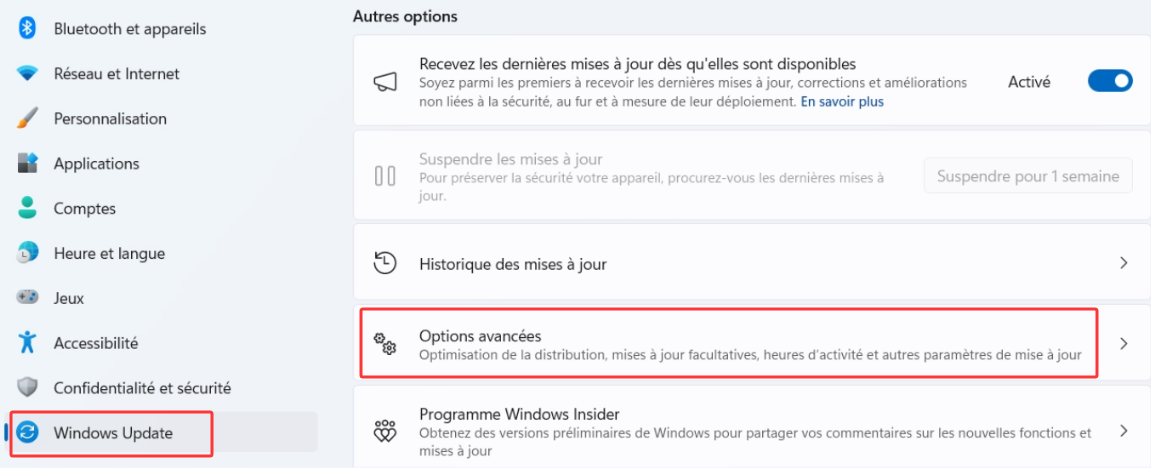
Pour rechercher un pilote Bluetooth Windows 11 :
-
Ouvrez Paramètres > Windows Update. Sélectionnez Options avancées.
-
Ouvrez Mises à jour facultatives dans la section des options supplémentaires.
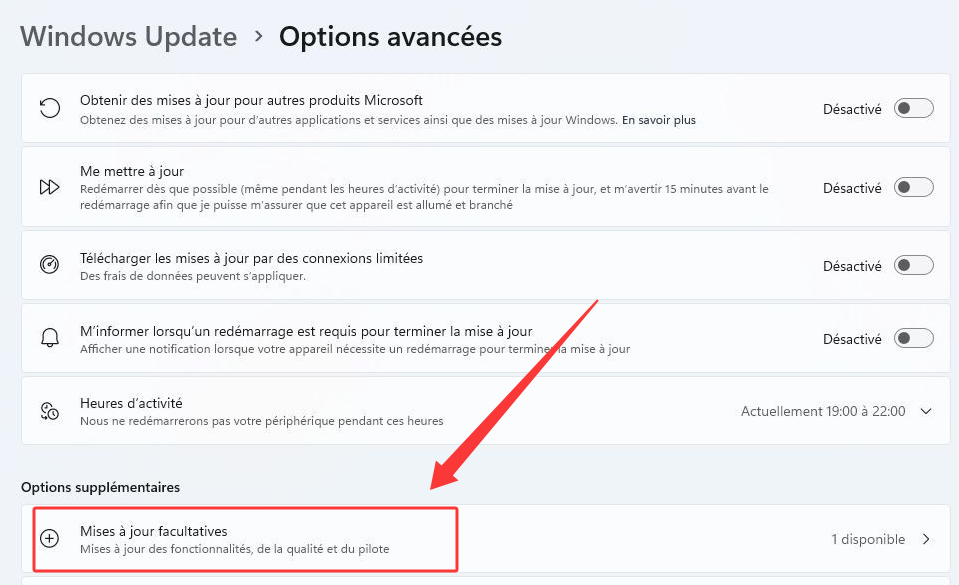
Consultez les mises à jour de pilotes disponibles et recherchez celle correspondant à l'adaptateur Bluetooth.
Sélectionnez le pilote concerné, puis cliquez sur Télécharger et installer.
Redémarrez le PC une fois l'installation terminée.
Sous Windows 10, ouvrez Paramètres > Mise à jour et sécurité > Windows Update, puis recherchez les mises à jour. Si Afficher les mises à jour facultatives apparaît, vérifiez également les pilotes proposés dans cette rubrique.
Comment installer un pilote Bluetooth sous Windows 11/10 ?
Une fois le pilote Bluetooth Windows 11 ou Windows 10 téléchargé, la méthode d'installation dépend principalement du format fourni par le fabricant.
Si vous avez téléchargé un fichier d'installation .exe, ouvrez-le et suivez simplement l'assistant proposé par le fabricant. Redémarrez ensuite Windows si l'installation le demande.
Si le pilote a été téléchargé sous forme de fichiers à installer manuellement, vous pouvez passer par le Gestionnaire de périphériques :
-
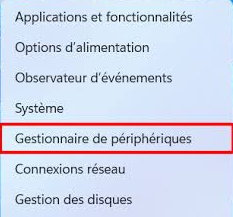
Cliquez avec le bouton droit sur Démarrer et ouvrez Gestionnaire de périphériques.
-
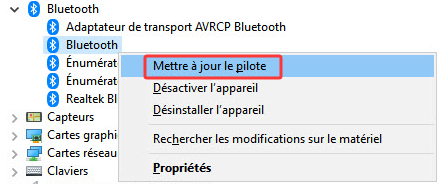
Développez la catégorie Bluetooth et sélectionnez l'adaptateur concerné. Cliquez avec le bouton droit sur l'adaptateur et choisissez Mettre à jour le pilote.
-
Sélectionnez Parcourir mon ordinateur pour rechercher des pilotes, puis indiquez le dossier dans lequel vous avez extrait le pilote.
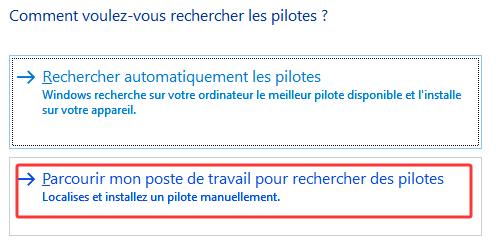
Suivez les instructions affichées et redémarrez le PC lorsque l'installation est terminée.
Pour installer un pilote Bluetooth Windows 11, privilégiez toujours une version explicitement compatible avec Windows 11 et votre modèle de matériel. Si Windows refuse l'installation ou affiche un message d'erreur, vérifiez s'il s'agit d'un pilote incompatible avec votre version de Windows avant d'essayer une autre version.
Comment mettre à jour le pilote Bluetooth sous Windows 11/10 ?
Mettre à jour un pilote Bluetooth Windows 11/10 peut être utile lorsque le pilote installé est ancien, incompatible ou ne fonctionne plus correctement après une modification du système. Vous pouvez effectuer cette opération manuellement avec Windows ou automatiser la recherche avec Driver Booster. Si plusieurs composants de votre PC sont concernés, consultez également nos méthodes pour mettre à jour les pilotes gratuitement sous Windows.
Mettre à jour le pilote avec le Gestionnaire de périphériques
Le Gestionnaire de périphériques permet de demander directement à Windows de rechercher un pilote pour l'adaptateur Bluetooth installé.
Procédez comme suit :
Cliquez sur Démarrer, recherchez Gestionnaire de périphériques et ouvrez-le.
-
Développez Bluetooth pour afficher les adaptateurs et périphériques détectés. Cliquez avec le bouton droit sur l'adaptateur Bluetooth, puis sélectionnez Mettre à jour le pilote.
-
Choisissez Rechercher automatiquement les pilotes afin de laisser Windows rechercher une version disponible.
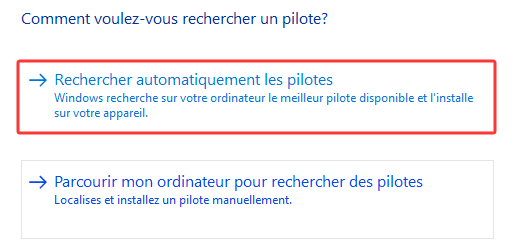
Suivez les instructions affichées, puis redémarrez le PC une fois la mise à jour terminée.
Si Windows indique que le meilleur pilote est déjà installé, cela ne signifie pas nécessairement qu'aucune autre version n'existe. Vous pouvez vérifier le site d'assistance du fabricant de votre PC pour rechercher un pilote plus récent et compatible.
Mettre à jour automatiquement le pilote avec Driver Booster
Si vous ne connaissez pas le modèle exact de votre adaptateur ou si plusieurs pilotes de votre PC doivent être vérifiés, Driver Booster peut automatiser la détection.
Le logiciel analyse le système pour identifier les pilotes obsolètes, manquants ou défectueux, puis affiche les mises à jour disponibles. Vous pouvez ainsi vérifier le pilote Bluetooth sans rechercher manuellement le modèle de l'adaptateur.
Pour l'utiliser :
-
Téléchargez et installez Driver Booster, puis ouvrez le programme.

-
Cliquez sur Analyser pour rechercher les pilotes nécessitant une mise à jour.
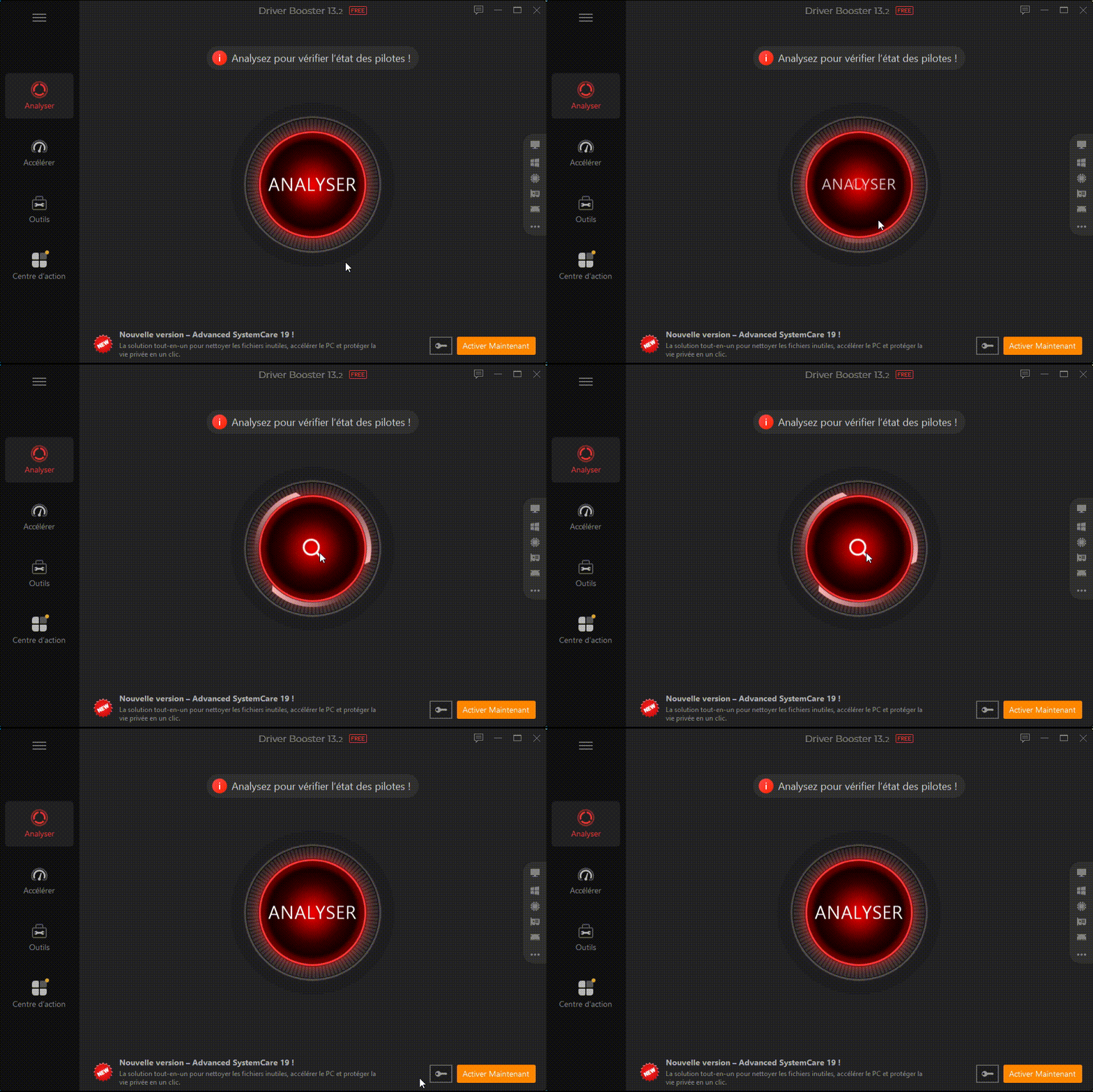
Repérez le pilote Bluetooth dans les résultats et vérifiez la mise à jour proposée.
Cliquez sur Mettre à jour pour télécharger et installer le pilote correspondant.
Redémarrez Windows si nécessaire afin d'appliquer correctement le nouveau pilote.
Cette méthode est particulièrement pratique lorsque plusieurs pilotes sont obsolètes ou lorsque vous préférez éviter de rechercher manuellement chaque référence matérielle.
Comment vérifier si le pilote Bluetooth est correctement installé ?
Après avoir installé ou mis à jour votre pilote Bluetooth Windows 11/10, vérifiez son fonctionnement avant de considérer l'opération comme terminée.
Trois contrôles simples permettent de le confirmer :
Ouvrez le Gestionnaire de périphériques et développez Bluetooth. L'adaptateur doit apparaître normalement, sans icône d'avertissement signalant une erreur.
Ouvrez Paramètres > Bluetooth et appareils sous Windows 11 et vérifiez que le Bluetooth peut être activé.
Connectez un périphérique Bluetooth fonctionnel, comme une souris ou un casque, afin de vérifier que Windows peut le détecter et établir la connexion.
Si ces contrôles sont concluants, le pilote Bluetooth est correctement reconnu par Windows. Une connexion instable malgré un pilote correctement installé peut en revanche nécessiter un diagnostic Bluetooth plus général.
Conclusion
Pour obtenir le bon pilote Bluetooth, commencez par Windows Update ou le site officiel du fabricant, puis utilisez le Gestionnaire de périphériques ou un outil de mise à jour si nécessaire.
Installer le bon pilote Bluetooth Windows 11 ou pilote Bluetooth Windows 10 ne nécessite généralement que quelques minutes lorsque le matériel est correctement identifié. Windows Update constitue le point de départ le plus simple, tandis que le site du fabricant reste utile pour rechercher une version spécifique ou plus récente.
Si vous préférez éviter la recherche manuelle, Driver Booster peut analyser le PC et détecter les pilotes Bluetooth obsolètes ou manquants. Après l'installation, pensez à redémarrer Windows et à vérifier l'adaptateur dans le Gestionnaire de périphériques avant de rechercher d'autres causes à un éventuel problème Bluetooth.
Driver Booster
Résolvez tous vos problèmes de pilote
Plus de 18 000 000 de pilotes
Mise à jour intelligente
Correction des problèmes en 1 clic
Des jeux plus fluides
Auteur

Estelle Durand
Estelle Durand est une éditrice tech expérimentée, spécialisée dans les contenus liés à l’informatique et aux usages numériques. Elle élabore des articles et guides structurés, alliant précision technique et clarté rédactionnelle. Son approche vise à rendre accessibles des sujets complexes, tout en maintenant un haut niveau d’exigence éditoriale.