Pilote pavé tactile Windows 11/10 : 4 méthodes pour le mettre à jour
Pilote pavé tactile obsolète ou absent ? Découvrez 4 méthodes pour le mettre à jour ou le réinstaller facilement sous Windows 11/10.
par Estelle Durand | Mise à jour 29.09.2026 | par Estelle Durand
Votre pavé tactile se bloque, répond mal ou n’accepte plus certains gestes ? Un pilote pavé tactile manquant, obsolète ou endommagé peut être en cause. Sous Windows 11/10, vous pouvez mettre à jour le pilote du pavé tactile via Windows Update, le Gestionnaire de périphériques, un outil automatique ou le fabricant du PC. Ce guide explique aussi comment réinstaller le pilote du pavé tactile si la mise à jour ne suffit pas.
Quand faut-il mettre à jour ou réinstaller le pilote du pavé tactile ?
Un pilote pavé tactile assure la communication entre Windows et le touchpad de votre ordinateur portable. Microsoft indique qu’un pilote manquant ou obsolète peut empêcher le pavé tactile de fonctionner et recommande alors sa mise à jour ou sa réinstallation.
Un problème de pilote peut notamment être envisagé lorsque :
le pavé tactile ne répond plus ou se bloque ;
le curseur réagit de manière irrégulière ;
le défilement ou certains gestes ne fonctionnent plus ;
le problème est apparu après une mise à jour de Windows ou du pilote ;
le périphérique apparaît avec une erreur dans le Gestionnaire de périphériques.
Toutefois, un pavé tactile qui ne fonctionne plus n’indique pas systématiquement un pilote défectueux. Vérifiez également qu’il n’a pas été désactivé avec une touche de fonction ou dans les paramètres du PC avant de remplacer son pilote.
Comment mettre à jour le pilote du pavé tactile sous Windows 11/10 ?
Pour mettre à jour le pilote du pavé tactile, Microsoft recommande en priorité Windows Update. Vous pouvez également utiliser le Gestionnaire de périphériques, un outil de mise à jour comme Driver Booster ou télécharger le pilote correspondant exactement à votre PC depuis le site de son fabricant.
Voici les quatre méthodes à essayer.
Méthode 1 : mettre à jour le pilote du pavé tactile avec le Gestionnaire de périphériques
Le Gestionnaire de périphériques permet de rechercher et d’installer un pilote directement depuis Windows. Microsoft précise que le touchpad peut apparaître sous Appareils d’interface humaine ou Souris et autres dispositifs de pointage.
Pour effectuer la mise à jour :
Appuyez sur Windows + X, puis sélectionnez Gestionnaire de périphériques.
Développez Souris et autres dispositifs de pointage ou Appareils d’interface humaine.
Repérez le pavé tactile, dont le nom peut notamment faire référence à Synaptics, ELAN ou à un périphérique HID.
-
Cliquez avec le bouton droit sur le périphérique, puis sélectionnez Mettre à jour le pilote.
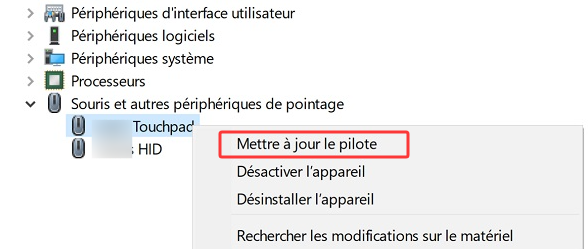
Choisissez Rechercher automatiquement les pilotes pour laisser Windows rechercher une version disponible.
Redémarrez le PC si un nouveau pilote est installé.
Microsoft indique également que si Windows ne trouve pas de version plus récente, vous pouvez poursuivre la recherche via Windows Update ou télécharger manuellement un pilote auprès du fabricant.
NOTE
Si vous souhaitez mieux comprendre le rôle des pilotes avant d’en modifier un, consultez notre guide sur le
pilote informatique.
Méthode 2 : installer le pilote du pavé tactile via Windows Update
Windows Update constitue la méthode recommandée par Microsoft pour mettre à jour les pilotes du pavé tactile. Sous Windows 11, les pilotes recommandés peuvent être installés automatiquement, tandis que certains pilotes facultatifs doivent être sélectionnés manuellement.
Pour vérifier les pilotes disponibles :
Ouvrez Démarrer > Paramètres > Windows Update. Installez les mises à jour recommandées disponibles.
-
Ouvrez Options avancées si vous souhaitez rechercher d’autres pilotes. Sélectionnez Mises à jour facultatives dans les options supplémentaires.
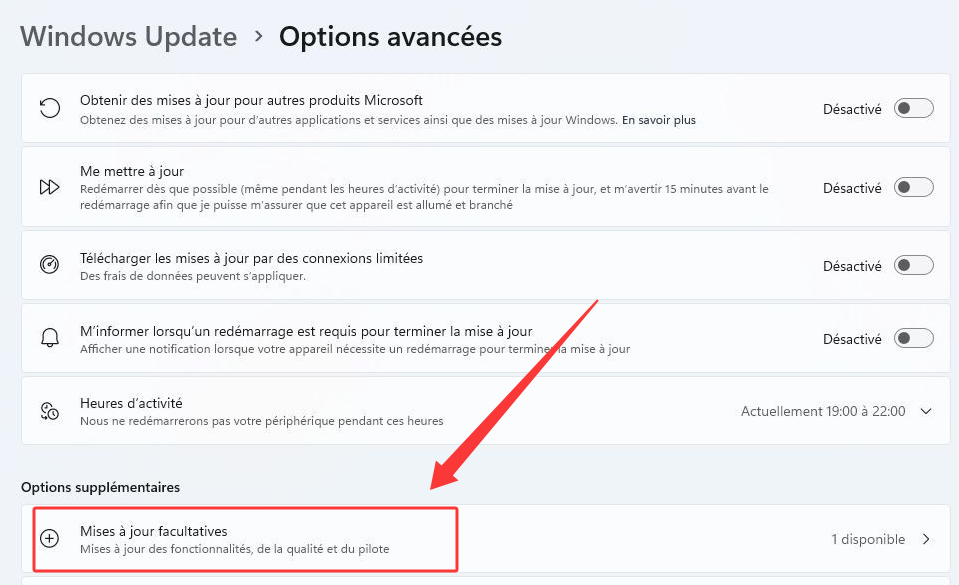
Ouvrez les mises à jour de pilotes disponibles et sélectionnez celle correspondant au pavé tactile, le cas échéant.
Téléchargez la mise à jour, puis redémarrez le PC après l’installation.
Les pilotes facultatifs ne sont pas nécessairement installés automatiquement. Il est donc utile de consulter cette rubrique lorsqu’un périphérique présente un problème alors que Windows semble déjà à jour.
Méthode 3 : mettre à jour automatiquement le pilote du pavé tactile avec Driver Booster
Si Windows ne trouve pas le pilote recherché ou si vous ne souhaitez pas identifier manuellement chaque périphérique, Driver Booster peut analyser les pilotes installés et signaler ceux qui sont obsolètes, manquants ou défectueux. Son interface permet ensuite de mettre à jour un pilote individuellement plutôt que d’installer systématiquement toutes les mises à jour détectées.
Pour rechercher le pilote du pavé tactile :
-
Téléchargez et installez Driver Booster sur le PC.

-
Lancez une analyse pour détecter les pilotes qui nécessitent une intervention.
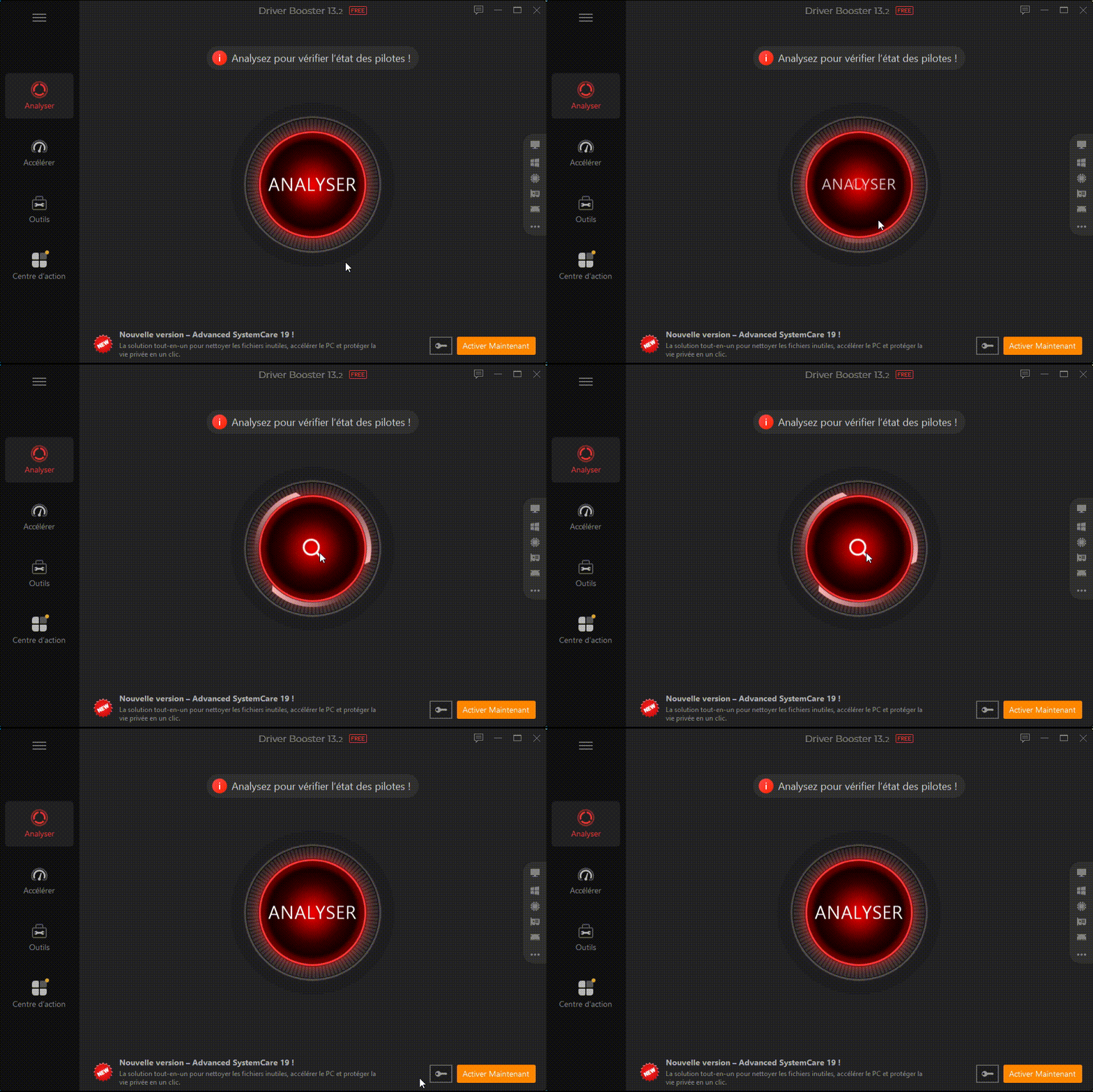
Repérez le pilote correspondant au pavé tactile dans les résultats. Vérifiez le périphérique et la version proposés avant de lancer la mise à jour.
Cliquez sur Mettre à jour maintenant pour installer uniquement le pilote concerné.
Redémarrez Windows si cela est demandé après l’installation.
Driver Booster crée par défaut un point de restauration avant l’installation d’un pilote, sauf si cette option a été désactivée dans ses paramètres. La sauvegarde spécifique des pilotes est, quant à elle, une fonctionnalité Pro.
Même avec une mise à jour automatique, vérifiez toujours le périphérique concerné avant l’installation. Pour une modification importante, vous pouvez également apprendre à créer un point de restauration sous Windows.
Méthode 4 : télécharger le dernier pilote du pavé tactile depuis le fabricant
Si Windows ne propose pas le pilote adapté, téléchargez-le depuis le site officiel du fabricant de votre ordinateur portable. Microsoft recommande d’éviter les sites de téléchargement tiers et de récupérer manuellement les pilotes auprès du fabricant du périphérique.
La procédure générale est la suivante :
Identifiez le modèle exact de votre ordinateur portable.
Rendez-vous sur la page d’assistance officielle de Lenovo, HP, Dell, ASUS, Acer ou du fabricant concerné.
Recherchez votre modèle et sélectionnez le système Windows approprié.
Recherchez la catégorie correspondant au pavé tactile, à la souris ou aux périphériques d’entrée.
Téléchargez le pilote compatible, lancez son programme d’installation et suivez les instructions affichées.
Redémarrez le PC afin de vérifier le fonctionnement du pavé tactile.
Vérifiez toujours le modèle du PC, la version de Windows et l’architecture requise avant une installation manuelle. Microsoft recommande également cette vérification lorsqu’un pilote est téléchargé depuis le fabricant.
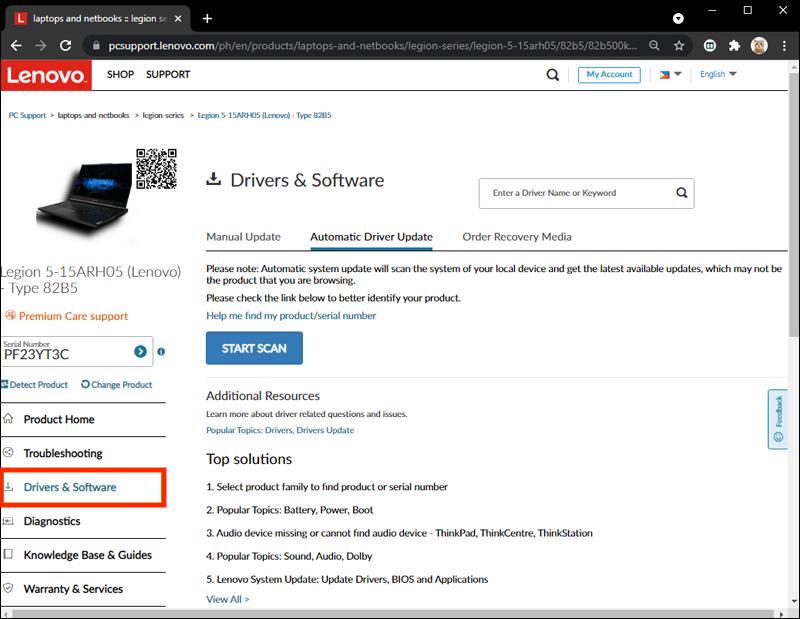
Comment télécharger le pilote du pavé tactile Lenovo ?
Pour trouver un driver touchpad Lenovo, commencez par identifier précisément le modèle de votre ordinateur. Rendez-vous ensuite sur le site officiel d’assistance Lenovo et recherchez ce modèle afin d’afficher les pilotes qui lui sont destinés. Sélectionnez votre système d’exploitation, puis recherchez le pilote du pavé tactile dans les catégories relatives à la souris, au touchpad ou aux périphériques d’entrée.
Évitez de choisir un pilote pavé tactile Lenovo uniquement parce que son nom semble correspondre à votre touchpad. Deux ordinateurs Lenovo peuvent utiliser des contrôleurs ou des versions de pilotes différents. Le modèle exact du PC reste donc le critère principal pour choisir le téléchargement.
Comment installer le bon pilote Synaptics ?
Si vous recherchez driver touchpad synaptic, le nom officiel du fabricant est Synaptics. Un PC équipé d’un pavé tactile Synaptics n’a cependant pas nécessairement besoin d’un pilote générique téléchargé directement auprès du concepteur du touchpad.
Synaptics indique que ses pilotes TouchPad sont personnalisés et pris en charge par les fabricants d’ordinateurs portables afin de répondre aux exigences de leurs différents modèles. L’entreprise recommande donc d’utiliser le pilote pris en charge par l’OEM du notebook.
En pratique, recherchez d’abord votre modèle sur le site Lenovo, HP, Dell ou du fabricant de votre PC. Si un pilote Synaptics est proposé pour ce modèle et votre version de Windows, privilégiez cette version plutôt qu’un fichier provenant d’un site de pilotes non officiel.
Comment réinstaller le pilote du pavé tactile s’il ne fonctionne toujours pas ?
Si la mise à jour n’a rien changé, réinstaller le pilote du pavé tactile peut résoudre un pilote corrompu ou mal installé. Microsoft recommande la réinstallation via le Gestionnaire de périphériques lorsque la mise à jour ne corrige pas le problème.
Procédez comme suit :
Enregistrez votre travail et fermez les applications ouvertes.
Cliquez avec le bouton droit sur Démarrer, puis ouvrez Gestionnaire de périphériques.
Développez Appareils d’interface humaine ou Souris et autres dispositifs de pointage, puis repérez le pavé tactile.
Cliquez avec le bouton droit sur le périphérique et choisissez Désinstaller l’appareil.
Confirmez avec Désinstaller, puis redémarrez Windows.
Laissez Windows tenter de réinstaller automatiquement le périphérique et son pilote après le redémarrage.
Microsoft indique que Windows tente de réinstaller le pilote après le redémarrage. Pour le pavé tactile, la réinstallation peut également entraîner le téléchargement d’un pilote via Windows Update.
Si Windows ne réinstalle pas le bon pilote, revenez à la méthode précédente et téléchargez la version correspondant à votre modèle depuis le fabricant.
Que faire si le pilote du pavé tactile est introuvable ?
Il arrive que le pilote du pavé tactile disparaisse du Gestionnaire de périphériques après une mise à jour de Windows, une réinitialisation du système ou un problème de pilote. Cela ne signifie pas forcément que le pavé tactile est défectueux. Plusieurs vérifications peuvent permettre à Windows de détecter à nouveau le périphérique et de restaurer son pilote.
Essayez les solutions suivantes :
Dans le Gestionnaire de périphériques, sélectionnez Action > Rechercher les modifications sur le matériel.
Activez Afficher les périphériques cachés pour vérifier si le pavé tactile est toujours présent mais masqué.
Installez ou mettez à jour le pilote du chipset depuis le site officiel du fabricant du PC.
Vérifiez dans le BIOS/UEFI que le pavé tactile ou le périphérique de pointage interne est activé.
Utilisez la touche de fonction du PC portable permettant d’activer ou de désactiver le pavé tactile, si votre modèle en possède une.
Téléchargez et installez le pilote officiel du pavé tactile correspondant exactement à votre modèle depuis le site du fabricant.
Que faire si le pavé tactile ne fonctionne toujours pas après la mise à jour ?
Si le pavé tactile ne fonctionne pas après l’installation du pilote, ne multipliez pas immédiatement les téléchargements. Le problème peut provenir d’une mauvaise version, d’un périphérique désactivé ou d’un dysfonctionnement qui n’est pas lié au pilote.
Vérifiez les points suivants dans cet ordre :
Redémarrez le PC afin de terminer correctement l’installation du nouveau pilote.
Vérifiez que le pavé tactile est activé dans Windows et avec la touche de fonction prévue par le fabricant, le cas échéant.
Contrôlez le Gestionnaire de périphériques pour vérifier si le touchpad apparaît sous Appareils d’interface humaine ou Souris et autres dispositifs de pointage.
Restaurez le pilote précédent si le problème a commencé immédiatement après une mise à jour : Gestionnaire de périphériques > périphérique concerné > Propriétés > Pilote > Restaurer le pilote. Microsoft précise que cette opération nécessite des droits administrateur.
Installez le pilote officiel du fabricant si Windows utilise une version qui ne convient pas à votre modèle.
Contactez le fabricant si le périphérique reste inutilisable après la mise à jour et la réinstallation, comme le recommande Microsoft.
Si le pavé tactile a complètement disparu du Gestionnaire de périphériques, vérifiez également les périphériques masqués et recherchez les modifications sur le matériel. Un problème de configuration du PC ou de matériel peut nécessiter l’assistance du constructeur.
Conclusion
Un pilote manquant ou endommagé peut expliquer un touchpad qui se bloque, perd ses gestes ou cesse de répondre. Si une simple mise à jour du pilote du pavé tactile ne suffit pas, réinstallez le périphérique ou restaurez la version précédente lorsque le problème est apparu juste après une mise à jour.
Pour un PC équipé d’un touchpad Synaptics ou Lenovo, vérifiez toujours le modèle exact de l’ordinateur avant de télécharger manuellement un pilote. Si vous préférez éviter la recherche manuelle, Driver Booster peut analyser les pilotes installés et vous permettre de mettre à jour uniquement celui du pavé tactile après vérification.
Driver Booster
Résolvez tous vos problèmes de pilote
Plus de 18 000 000 de pilotes
Mise à jour intelligente
Correction des problèmes en 1 clic
Des jeux plus fluides
Auteur

Estelle Durand
Estelle Durand est une éditrice tech expérimentée, spécialisée dans les contenus liés à l’informatique et aux usages numériques. Elle élabore des articles et guides structurés, alliant précision technique et clarté rédactionnelle. Son approche vise à rendre accessibles des sujets complexes, tout en maintenant un haut niveau d’exigence éditoriale.