Como Reiniciar o PC ou Notebook: Guia Completo
Veja como reiniciar o PC ou notebook com segurança, mesmo quando nada parece funcionar.
por Bruna Cavalcanti | Atualizado em 26.08.2026 | por Bruna Cavalcanti
Um PC ou notebook lento, travado ou que precisa de uma atualização pode virar um problema rapidamente. Saber como reiniciar o PC, seja pelo menu, por um atalho de teclado ou por um comando no CMD, ajuda a resolver a situação sem perder tempo. Veja a seguir todos os métodos confiáveis, do mais simples ao mais avançado, para reiniciar o Windows com segurança.

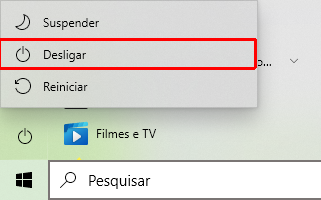
Reiniciar o PC pelo menu Iniciar
O menu Iniciar continua sendo o método mais intuitivo para reiniciar o PC.
Esse método é recomendado para o uso diário, pois fecha os programas corretamente antes de reiniciar.
Como reiniciar o PC ou notebook pelo teclado (sem mouse)
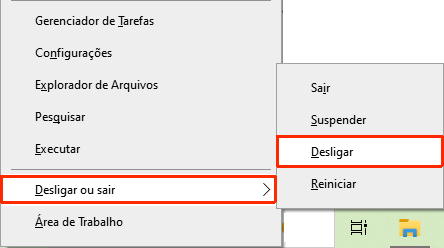
Usar o atalho Windows + X para reiniciar
É o caminho mais rápido, pois não exige que a área de trabalho esteja em foco.
Usar Alt + F4 para reiniciar o Windows
Com a área de trabalho ativa, pressione Alt + F4, selecione Reiniciar na lista que aparece e confirme com Enter.
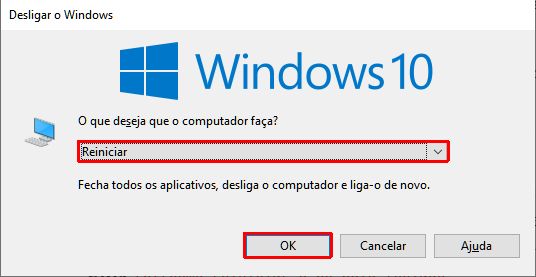
Esse método é ideal quando o mouse ou o touchpad param de responder. Se nenhuma janela estiver em foco, pressione Windows + D para mostrar a área de trabalho e, em seguida, use Alt + F4 normalmente.
Usar Ctrl + Alt + Delete para acessar o reinício
Pressione Ctrl + Alt + Delete, clique no ícone de Energia no canto inferior direito da tela e escolha Reiniciar.

Esse atalho funciona mesmo quando alguns aplicativos estão travados.
Reiniciar um notebook: o que muda
Os atalhos acima funcionam da mesma forma em um notebook. A diferença fica por conta do hardware: em alguns modelos sem botão de energia dedicado, é preciso combinar a tecla Fn com a tecla de função correspondente.
Se o touchpad estiver travado, Alt + F4 costuma ser a opção mais rápida, já que não depende do cursor do mouse.
Como reiniciar o PC com um comando (CMD / PowerShell)
Usar o Prompt de Comando (CMD) para reiniciar o PC
O Prompt de Comando permite reiniciar o PC rapidamente com uma única instrução, útil em caso de falhas na interface ou para automatizar ações.
Pressione Windows + R para abrir o Executar, digite cmd e pressione Enter.
-
Na janela que abrir, digite o comando shutdown /r e pressione Enter
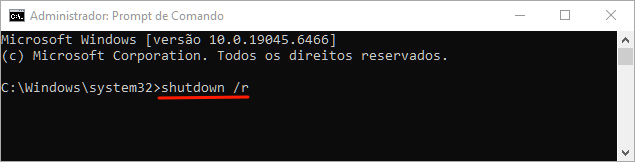
Esse comando pede ao Windows para reiniciar o sistema imediatamente.
Personalizar o reinício com um comando (atraso ou imediato)
É possível controlar o momento do reinício adicionando um parâmetro de tempo.
Para reiniciar na hora, use shutdown /r /t 0; para reiniciar em 60 segundos, use shutdown /r /t 60
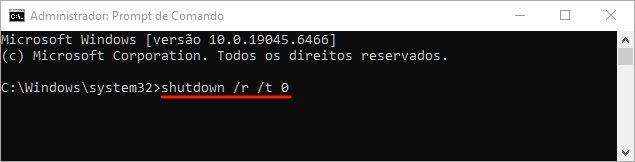
O parâmetro /t define o tempo em segundos antes do reinício, útil para dar tempo de fechar programas ou avisar outros usuários na rede.
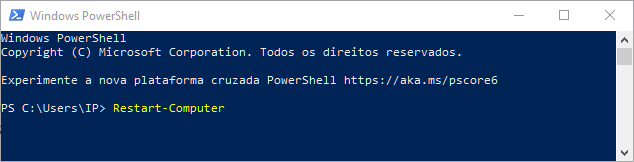
Usar o PowerShell para reiniciar o PC
O PowerShell permite reiniciar o PC de forma mais flexível que o CMD, especialmente para administração ou automação de tarefas.
Em alguns casos, como um aplicativo travado ou um processo sem resposta, pode ser necessário forçar o reinício com Restart-Computer -Force.
Essa opção fecha automaticamente os aplicativos abertos, sem pedir confirmação, e por isso deve ser usada apenas se o reinício padrão não funcionar, já que pode causar perda de dados não salvos.
O que fazer se nenhum desses métodos funcionar
Se o PC não responder a nenhum atalho ou comando, mantenha o botão de energia pressionado por 5 a 10 segundos até o desligamento completo e ligue-o novamente. Esse reinício forçado deve ser a exceção, reservado para telas totalmente travadas ou situações em que o teclado e o mouse pararam de responder.
Depois de um reinício forçado, vale verificar os arquivos que estavam abertos, rodar uma verificação do sistema e conferir se há atualizações pendentes, reduzindo o risco de corrupção de dados.
Reiniciar em modo de segurança
Se o problema persistir mesmo após reiniciar normalmente, pode ser útil entrar no modo de segurança do Windows para isolar a causa antes de tentar outras soluções.
Qual método usar em cada situação
| Situação |
Método recomendado |
Segurança |
Facilidade |
| Uso normal |
Menu Iniciar |
Alta |
Muito fácil |
| Sem mouse |
Windows + X ou Alt + F4 |
Alta |
Fácil |
| PC lento |
Ctrl + Alt + Delete |
Alta |
Média |
| Automação |
CMD / PowerShell |
Alta |
Avançada |
| PC travado |
Botão de energia |
Baixa |
Simples |
Dica
Antes de tentar os atalhos, vale confirmar se todas as teclas do seu teclado estão funcionando corretamente com o nosso
teste de teclado online.
Conclusão
Como reiniciar o PC ou notebook depende principalmente da situação: menu clássico, teclado ou solução forçada em caso de travamento. Dominar os diferentes métodos permite agir com rapidez e segurança, seja para o uso diário ou para resolver um problema pontual.
Se os travamentos e reinícios estiverem acontecendo com frequência, vale identificar as causas por trás deles para otimizar o desempenho do sistema e evitar interrupções desnecessárias.
Autor

Bruna Cavalcanti
Redatora especializada em tecnologia e informática, Bruna Cavalcanti tem experiência em software, otimização de PC e ferramentas digitais. Dedica-se à criação de artigos e guias práticos, ajudando os usuários a resolver problemas de informática e a descobrir novas soluções tecnológicas. Seus conteúdos combinam precisão técnica com uma linguagem clara e acessível.