Ctrl Alt Del Para Que Serve? Soluções Quando Não Funciona
Descubra para que serve o atalho Ctrl Alt Del no Windows 10, como resolver quando o comando não funciona. Guia completo com dicas práticas!
por Bruna Cavalcanti | Atualizado em 08.04.2026 | por Bruna Cavalcanti
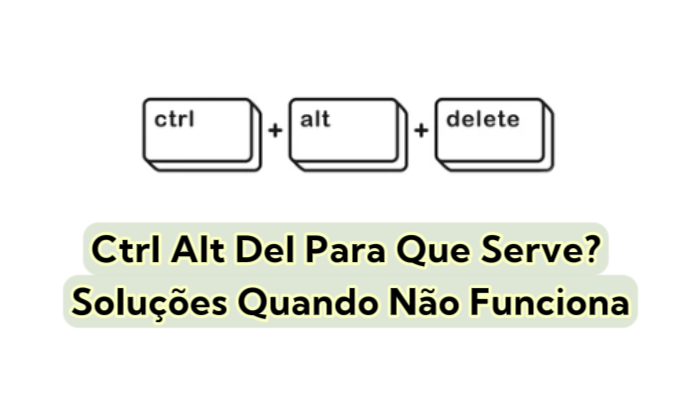
A combinação de teclas "Ctrl + Alt + Del" é amplamente conhecida por usuários de Windows e desempenha funções essenciais no sistema operacional. Este atalho oferece acesso rápido a recursos como o Gerenciador de Tarefas, bloqueio de tela, troca de usuário e opções de segurança. No entanto, ocasionalmente, os usuários podem enfrentar situações em que essa combinação de teclas Ctrl + Alt + Del não funciona. Este artigo aborda as principais utilidades do "Ctrl + Alt + Del", soluções detalhadas para quando não funciona e destaca outros atalhos úteis no Windows.
"Ctrl + Alt + Del" Para Que Serve?
A combinação "Ctrl + Alt + Del" tem sido uma ferramenta fundamental no ambiente Windows, oferecendo diversas funcionalidades:
Acessar o Gerenciador de Tarefas: Permite visualizar e gerenciar aplicativos e processos em execução, encerrando aqueles que não respondem.
Bloquear o Computador: Garante a segurança imediata do sistema ao impedir acesso não autorizado quando o usuário se afasta.
Trocar de Usuário: Facilita a alternância entre contas de usuário sem a necessidade de encerrar sessões.
Fazer Logoff ou Encerrar Sessão: Oferece a opção de sair da conta atual de forma rápida.
Alterar Senha: Fornece um caminho direto para modificar a senha de acesso ao sistema.
"Ctrl + Alt + Del" não funciona: soluções detalhadas
Se a combinação "Ctrl + Alt + Del" não estiver funcionando, várias abordagens podem ser adotadas para resolver o problema:
1. Aguardar a resposta do sistema
O sistema pode estar temporariamente sobrecarregado.
Aguarde alguns minutos para verificar se o sistema retoma a responsividade.
Se o sistema continuar sem resposta após um período razoável, pressione e segure o botão de energia até que o computador desligue completamente.
Aguarde alguns segundos e, em seguida, ligue o computador novamente.
2. Verificar a conexão e funcionalidade do teclado
Problemas de hardware podem impedir o funcionamento correto das teclas, incluindo o atalho "Ctrl + Alt + Del". Para identificar e corrigir possíveis falhas, siga os passos abaixo:
Verifique a conexão do teclado
Se estiver usando um teclado com fio (USB ou PS/2), desconecte e reconecte o cabo. Tente usar outra porta USB para descartar falhas na entrada.
Se estiver usando um teclado sem fio, verifique se ele está ligado e com bateria suficiente. Caso contrário, tente substituir as pilhas ou recarregar a bateria.
Teste com outro teclado
Se todas as teclas do teclado atual estiverem sem resposta, tente conectar um teclado diferente ao computador. Se o novo teclado funcionar corretamente, o problema provavelmente está no hardware do teclado original, e pode ser necessário substituí-lo.
Se o teclado estiver funcionando, mas apenas o atalho "Ctrl + Alt + Del" não funciona, prossiga para as próximas soluções
3. Atualizar os drivers do teclado
Drivers desatualizados podem ser um dos principais motivos pelos quais a combinação "Ctrl + Alt + Del" não funcionar corretamente. Para evitar conflitos e garantir um desempenho adequado, é essencial manter os drivers de teclado sempre atualizados.
Uma maneira prática e eficiente de fazer isso é utilizando o Driver Booster, um software que permite verificar, corrigir e atualizar drivers obsoletos com apenas um clique.
-
Baixe e instale o Driver Booster no seu computador.

-
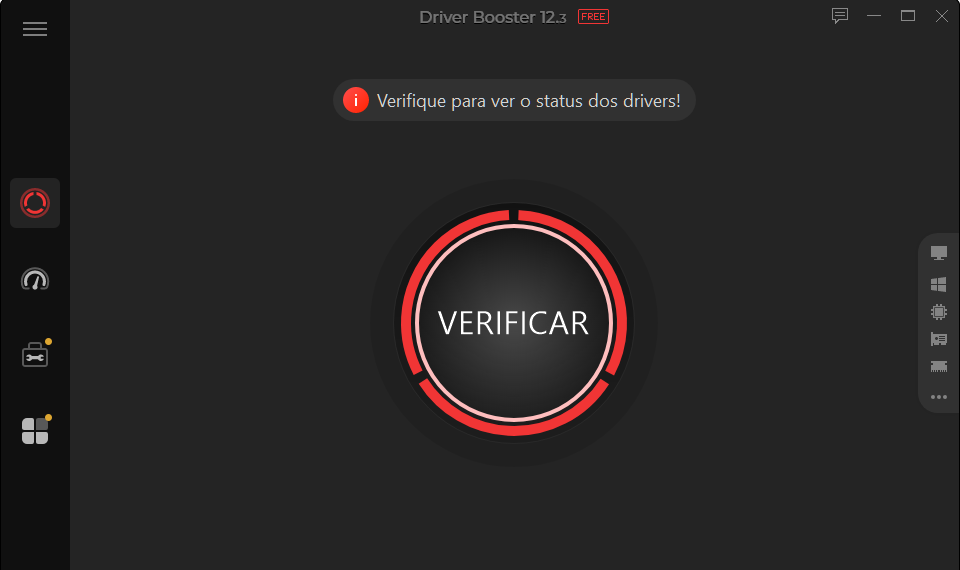
Abra o programa e clique em "VERIFICAR" para iniciar a análise do sistema. O software identificará automaticamente os drivers desatualizados ou ausentes.
-
Na lista exibida, selecione os drivers relacionados ao teclado e clique em "Atualizar". Ou clique no botão "Atualizar Agora" no canto superior direito para atualizar todos os drivers desatualizados em um clique.
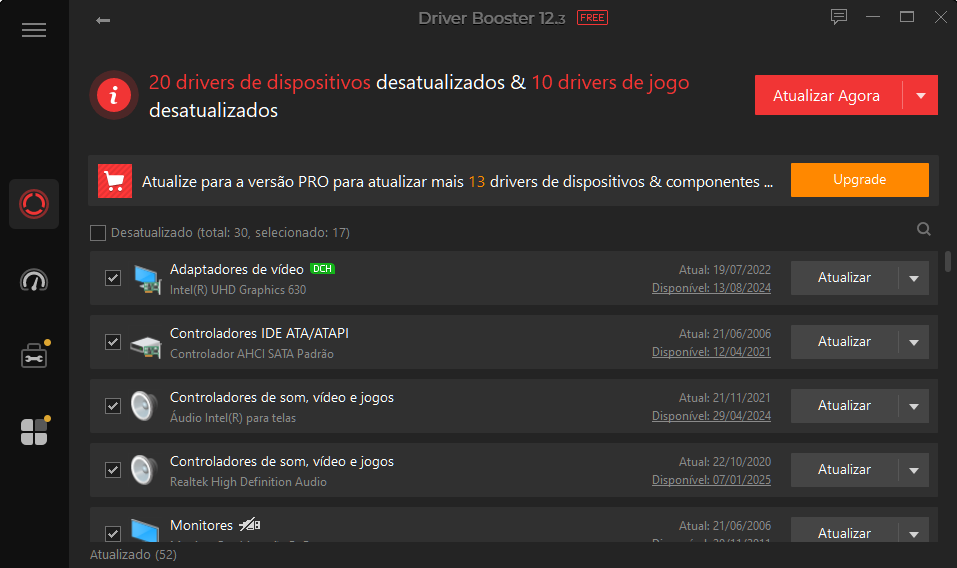
Após a conclusão da atualização, reinicie o computador e teste se o problema com o "Ctrl + Alt + Del" foi resolvido.
O Modo de Segurança carrega o sistema com um conjunto mínimo de drivers e serviços, auxiliando na identificação de problemas.
Desligue e ligue o PC três vezes seguidas para acessar o Ambiente de Recuperação do Windows.
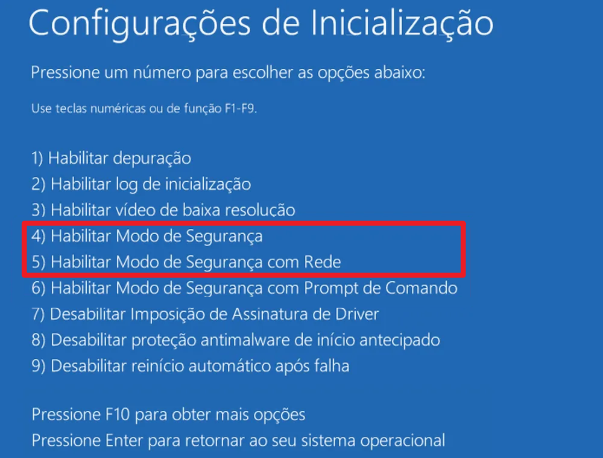
Selecione Solucionar problemas > Opções avançadas > Configurações de inicialização > Reiniciar.
Após o reinício, você verá uma lista de opções. Pressione 4 ou F4 para iniciar no Modo de Segurança.
5. Verificar o sistema em busca de malware e desinstalar softwares recentes
Malwares ou softwares recentemente instalados podem interferir no funcionamento do sistema.
Utilize um software antivírus confiável para realizar uma verificação completa do sistema e remover quaisquer ameaças detectadas.
Acesse "Painel de Controle" > "Programas e Recursos" e desinstale programas instalados recentemente que possam estar causando conflitos.
6. Atualizar o Sistema Windows
Manter o sistema operacional atualizado pode corrigir bugs conhecidos que afetam funcionalidades como o "Ctrl + Alt + Del".
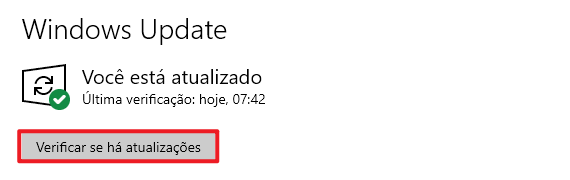
Pressione "Windows + I" para abrir as "Configurações" e selecione "Atualização e Segurança".
-
Clique em "Verificar se há atualizações" e, se houver, siga as instruções para instalá-las.
Outros atalhos de teclado úteis no Windows
Além do "Ctrl + Alt + Del", o Windows oferece diversos atalhos que aprimoram a produtividade:
Ctrl + Shift + Esc: Abre diretamente o Gerenciador de Tarefas.
Windows + L: Bloqueia a sessão atual, retornando à tela de login.
Alt + Tab: Permite alternar rapidamente entre janelas abertas.
Windows + D: Minimiza todas as janelas, exibindo a área de trabalho.
Windows + E: Abre o Explorador de Arquivos.
Conhecer e utilizar esses atalhos pode otimizar significativamente a interação com o sistema, tornando as tarefas diárias mais eficientes.
Conclusão
O atalho "Ctrl+Alt+Delete" é um recurso vital para solucionar problemas no Windows, mas quando ele não funciona, pode indicar desde configurações incorretas até falhas críticas. Seguindo as soluções acima, você resolve a maioria dos erros sem precisar de assistência técnica.
Autor

Bruna Cavalcanti
Redatora especializada em tecnologia e informática, Bruna Cavalcanti tem experiência em software, otimização de PC e ferramentas digitais. Dedica-se à criação de artigos e guias práticos, ajudando os usuários a resolver problemas de informática e a descobrir novas soluções tecnológicas. Seus conteúdos combinam precisão técnica com uma linguagem clara e acessível.