Comment afficher les fichiers cachés sur Windows 11/10 et Mac ?
Découvrez comment afficher les fichiers cachés sous Windows 11 et 10 ou sur Mac avec l’Explorateur de fichiers, le Finder et quelques commandes simples.
par Estelle Durand | Mise à jour 25.11.2026 | par Estelle Durand
Vous recherchez un fichier caché sur votre ordinateur, mais celui-ci reste introuvable ? Windows et macOS masquent certains fichiers et dossiers par défaut pour éviter les modifications accidentelles. Pour afficher les fichiers cachés sous Windows, il suffit de modifier les paramètres de l’Explorateur de fichiers. Un simple raccourci clavier permet également d’afficher les dossiers cachés sur Mac. Découvrez les différentes méthodes pour accéder facilement à ces éléments sans modifier leur contenu.

Comment afficher les fichiers et dossiers cachés sous Windows 11 ?
Pour afficher les fichiers cachés sous Windows 11, la méthode la plus rapide consiste à activer l’option Éléments masqués dans l’Explorateur de fichiers. Aucun logiciel supplémentaire n’est nécessaire.
Voici comment procéder :
Appuyez sur les touches Windows + E pour ouvrir l’Explorateur de fichiers.
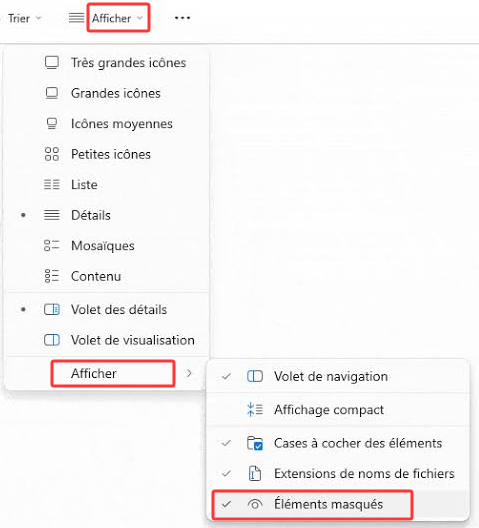
Cliquez sur Afficher dans la barre d’outils supérieure.
Dans le menu déroulant, sélectionnez Afficher, puis cliquez sur Éléments masqués.
Accédez au dossier souhaité pour consulter les fichiers précédemment masqués.
Les fichiers et dossiers cachés apparaissent généralement avec une icône légèrement transparente. Vous pouvez ainsi les distinguer des autres éléments.
Comment afficher les fichiers cachés sous Windows 10 ?
Si vous recherchez un fichier caché sous Windows 10, vous pouvez également le rendre visible depuis l’Explorateur de fichiers. L’emplacement de l’option diffère toutefois de celui de Windows 11.
Suivez ces trois étapes :
Appuyez sur Windows + E pour ouvrir l’Explorateur de fichiers.
Cliquez sur l’onglet Affichage dans le ruban situé en haut de la fenêtre.
Dans la section Afficher/Masquer, cochez la case Éléments masqués.

Les fichiers et dossiers cachés deviennent immédiatement visibles lorsque vous parcourez les différents répertoires de votre ordinateur. Il n’est pas nécessaire de redémarrer Windows pour appliquer ce réglage.
2 autres méthodes pour afficher les fichiers cachés sous Windows
Outre l’Explorateur de fichiers, Windows propose deux autres méthodes pour accéder aux fichiers et dossiers masqués : les options d’affichage avancées et l’Invite de commandes (CMD).
Méthode 1 : utiliser les Options de l’Explorateur de fichiers
Les Options de l’Explorateur de fichiers permettent de gérer différents paramètres d’affichage, notamment la visibilité des fichiers, dossiers et lecteurs cachés. Cette méthode fonctionne aussi bien sous Windows 11 que sous Windows 10.
Pour modifier ces paramètres :
Saisissez Panneau de configuration dans la barre de recherche Windows et ouvrez-le.
-
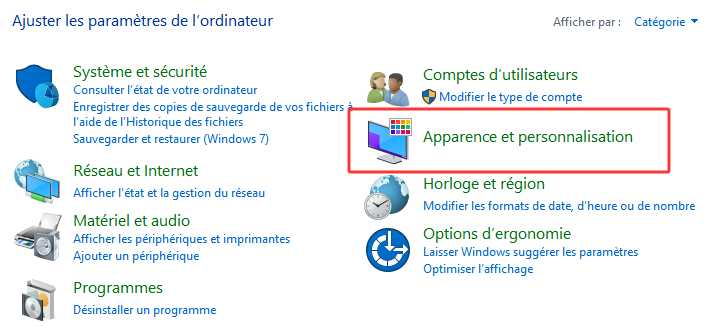
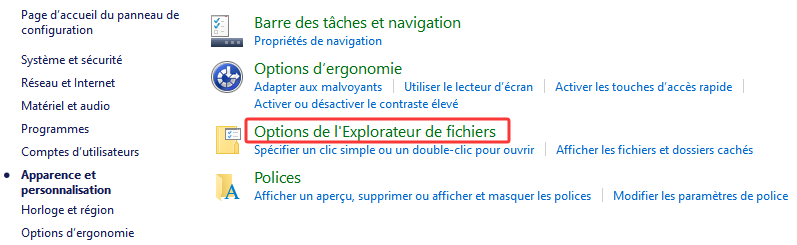
Accédez à Apparence et personnalisation > Options de l’Explorateur de fichiers si l’affichage par catégorie est activé.
Cliquez sur l’onglet Affichage.
Dans les paramètres avancés, sélectionnez Afficher les fichiers, dossiers et lecteurs cachés.
Cliquez sur Appliquer, puis sur OK pour enregistrer les modifications.
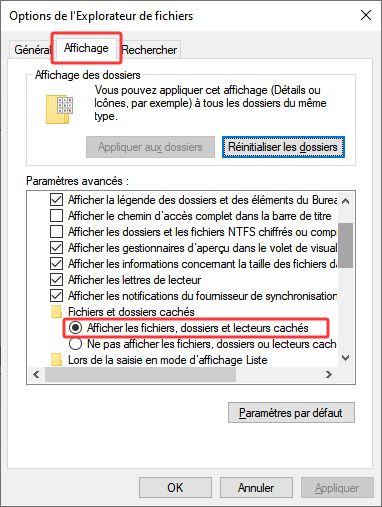
Cette méthode produit le même résultat que l’activation des éléments masqués depuis l’Explorateur, mais donne également accès à des réglages plus avancés.
Méthode 2 : rechercher les fichiers cachés avec CMD
L’Invite de commandes permet de rechercher un fichier caché sous Windows sans modifier les paramètres d’affichage de l’Explorateur de fichiers. Cette méthode est particulièrement utile pour examiner le contenu d’un dossier, d’un disque dur externe ou d’une clé USB.
Pour afficher la liste des éléments cachés avec CMD :
Saisissez cmd dans la barre de recherche Windows et ouvrez l’Invite de commandes.
Accédez au répertoire souhaité. Par exemple, pour consulter le lecteur D:, saisissez :
3. Exécutez la commande suivante pour répertorier les fichiers et dossiers cachés :
Pour étendre la recherche à tous les sous-dossiers du répertoire sélectionné, utilisez :
Ces commandes affichent les éléments possédant l’attribut Caché sans modifier leurs propriétés ni supprimer de données.
Pourquoi certains fichiers cachés restent-ils invisibles sous Windows ?
Si un fichier caché reste introuvable après l’activation des éléments masqués, plusieurs raisons peuvent expliquer son absence :
Le fichier est protégé par Windows : certains fichiers système, comme hiberfil.sys, disposent d’une protection d’affichage supplémentaire.
Les autorisations d’accès sont insuffisantes : certains répertoires nécessitent des droits spécifiques pour être consultés.
Le fichier a été déplacé ou supprimé : afficher les fichiers cachés ne permet pas de restaurer des données supprimées.
Pour afficher les fichiers système protégés, ouvrez les Options de l’Explorateur de fichiers > Affichage, puis décochez Masquer les fichiers protégés du système d’exploitation (recommandé). Confirmez l’avertissement et appliquez les modifications.
NOTE
Attention : évitez de modifier ou de supprimer les fichiers système dont vous ne connaissez pas la fonction. Pour accéder à un dossier caché courant, comme le
dossier AppData, il suffit normalement d’activer l’affichage des éléments masqués.
Comment afficher les fichiers et dossiers cachés sur Mac ?
Comme Windows, macOS masque certains fichiers et dossiers pour éviter les modifications accidentelles. Pour afficher les dossiers cachés sur Mac, vous pouvez utiliser un raccourci clavier dans le Finder ou une commande dans le Terminal.
Méthode 1 : utiliser un raccourci clavier dans le Finder
Cette méthode est la plus rapide pour voir les fichiers cachés sur Mac :
-
Ouvrez le Finder.

Accédez au dossier que vous souhaitez consulter.
-
Appuyez simultanément sur les touches Commande (⌘) + Maj (⇧) + . (point).
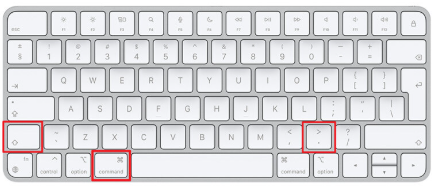
Les éléments masqués apparaissent immédiatement dans le Finder. Appuyez de nouveau sur le même raccourci pour les masquer.
Méthode 2 : utiliser le Terminal
Si vous préférez afficher les fichiers cachés sur Mac à l’aide de commandes, procédez comme suit :
Ouvrez l’application Terminal depuis Spotlight.
Saisissez la commande suivante et appuyez sur Entrée :
defaults write com.apple.finder AppleShowAllFiles -bool true
3. Exécutez cette seconde commande pour relancer le Finder et appliquer le réglage :
Vous pouvez désormais consulter les fichiers et dossiers masqués depuis le Finder.
Comment masquer à nouveau les fichiers cachés sur Windows et Mac ?
Une fois les fichiers cachés consultés, vous pouvez rétablir les paramètres d’affichage initiaux afin de conserver une interface plus lisible et de limiter les modifications accidentelles.
Voici un récapitulatif des méthodes pour afficher ou masquer les fichiers cachés selon votre système d’exploitation :
| Système |
Afficher les fichiers cachés |
Masquer à nouveau les fichiers |
| Windows 11 |
Afficher > Afficher > Éléments masqués |
Désactiver Éléments masqués |
| Windows 10 |
Affichage > Éléments masqués |
Décocher Éléments masqués |
| Mac |
Commande + Maj + . |
Répéter le même raccourci |
Sous Windows, pensez également à réactiver l’option de masquage des fichiers protégés du système d’exploitation si vous l’avez désactivée précédemment.
Conclusion
Afficher les fichiers cachés sur Windows 11/10 et Mac ne nécessite que quelques clics ou un simple raccourci clavier.
Que vous souhaitiez retrouver un fichier caché sous Windows ou afficher les dossiers cachés sur Mac, choisissez la méthode adaptée à votre système d’exploitation. Une fois les fichiers consultés, pensez à les masquer de nouveau, notamment lorsqu’il s’agit de fichiers système protégés.
Auteur

Estelle Durand
Estelle Durand est une éditrice tech expérimentée, spécialisée dans les contenus liés à l’informatique et aux usages numériques. Elle élabore des articles et guides structurés, alliant précision technique et clarté rédactionnelle. Son approche vise à rendre accessibles des sujets complexes, tout en maintenant un haut niveau d’exigence éditoriale.