Como Abrir o PowerShell no Windows 10 e 11: 6 Maneiras Fáceis
Aprenda como abrir o PowerShell no Windows 10 e 11 por diferentes métodos, incluindo Pesquisa, Executar, CMD, Windows Terminal e mais.
por Bruna Cavalcanti | Atualizado em 23.09.2026 | por Bruna Cavalcanti
Precisa executar um comando, verificar uma configuração ou realizar alguma tarefa no Windows? O PowerShell permite realizar diversas operações diretamente por meio de comandos, sem depender apenas das opções disponíveis nas janelas do sistema.
Neste guia, você verá como abrir o PowerShell no Windows 10 e 11 de diferentes maneiras. Também explicaremos o que é o PowerShell, as diferenças em relação ao Prompt de Comando e alguns comandos úteis para começar.
O Que É o PowerShell?
Se você quer entender o que é o PowerShell, pense nele como uma ferramenta de linha de comando que permite interagir com o Windows por meio de comandos. Com ele, você pode consultar informações do sistema, verificar processos e serviços, trabalhar com arquivos e executar diferentes tarefas.
Além de executar comandos individualmente, o PowerShell também permite criar scripts para automatizar tarefas. Isso faz com que ele seja útil tanto para operações simples quanto para atividades mais avançadas de gerenciamento do sistema.
No Windows, existem diferentes versões do PowerShell. O Windows PowerShell 5.1 já vem integrado ao sistema, enquanto versões mais recentes do PowerShell 7 podem ser instaladas separadamente.
Para o uso cotidiano, você só precisa saber como abrir o PowerShell e executar o comando necessário. Dependendo da tarefa, pode ser necessário iniciá-lo como administrador para obter permissões adicionais.
Como Abrir o PowerShell no Windows 10 e 11
Existem várias formas de abrir o PowerShell no Windows. Escolha o método que for mais conveniente para você.
Pela Pesquisa ou Menu Iniciar
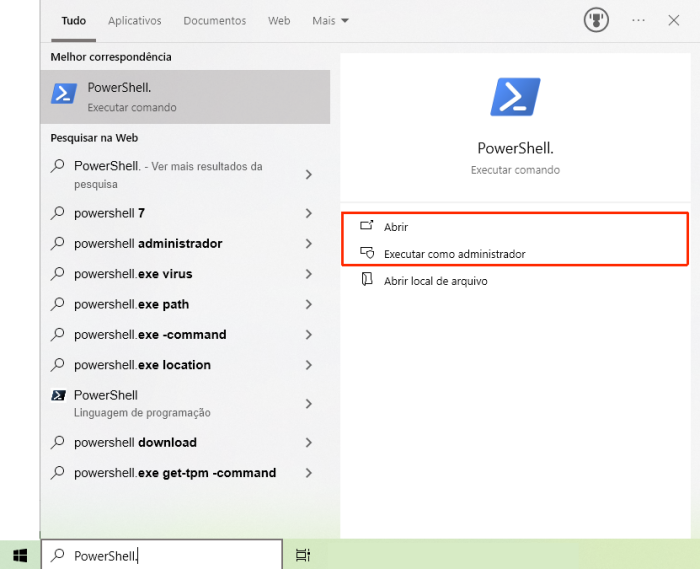
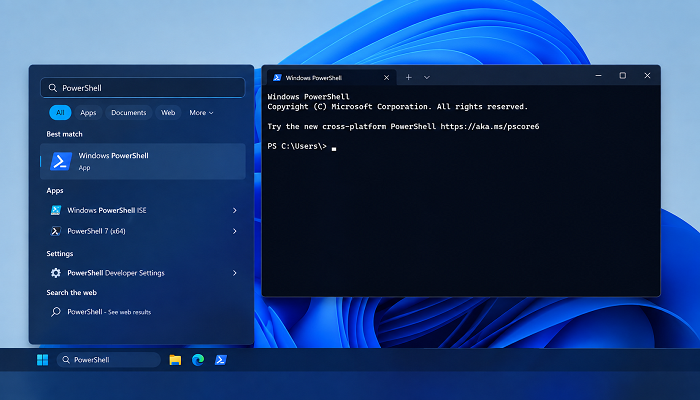
A pesquisa do Windows é uma das formas mais simples de abrir o PowerShell.
Para abrir o PowerShell como administrador, clique com o botão direito no resultado e selecione Executar como administrador.
Pelo Executar
A janela Executar permite iniciar o PowerShell rapidamente usando um comando.
Pressione Windows + R.
Digite powershell.
-
Pressione Enter.
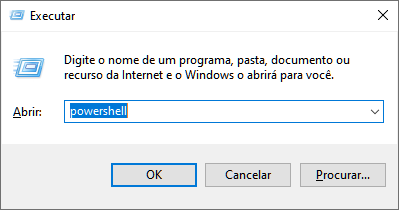
Esse é um comando para abrir o PowerShell diretamente pela janela Executar. Para iniciá-lo com privilégios de administrador, digite powershell e pressione Ctrl + Shift + Enter.
Pelo Menu Win + X
O menu de acesso rápido do Windows também oferece um caminho para abrir o PowerShell ou o Terminal.
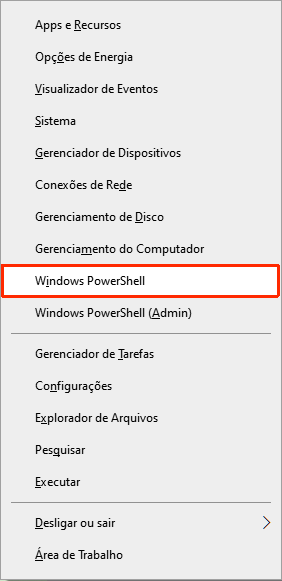
Para executar comandos com permissões elevadas, escolha Windows PowerShell (Administrador).
Dica
Os nomes exibidos nesse menu podem variar de acordo com a versão e as configurações do Windows.
Pelo Windows Terminal
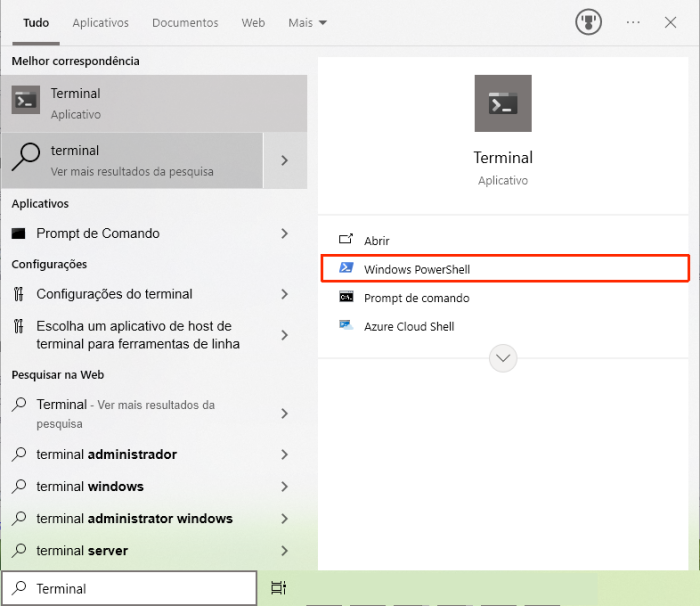
O Windows Terminal reúne diferentes ambientes de linha de comando em uma única interface, incluindo o PowerShell.
Se precisar de permissões de administrador, abra o Windows Terminal como administrador pelo Menu Iniciar.
Pelo Prompt de Comando
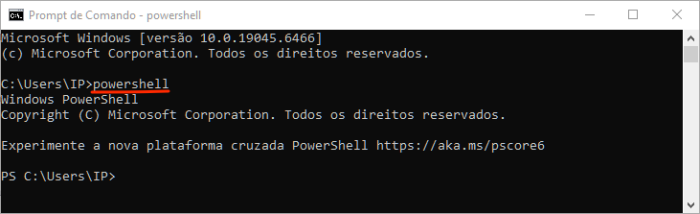
Se você quer saber como abrir o PowerShell pelo CMD, basta iniciar o Prompt de Comando e executar um comando simples.
A sessão do PowerShell será iniciada dentro da janela atual. Se o Prompt de Comando já estiver aberto como administrador, o PowerShell iniciado a partir dele também terá essas permissões.
Para sair do PowerShell e retornar ao Prompt de Comando, digite: exit
Se você já estiver navegando até uma pasta específica, pode abrir o PowerShell diretamente nesse local.
Abra o Explorador de Arquivos.
Navegue até a pasta desejada.
-
Digite powershell na barra de endereço e pressione Enter.
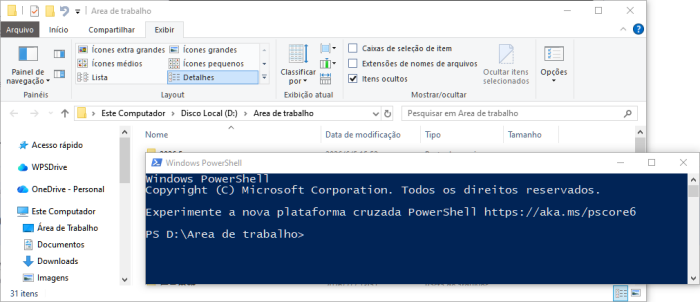
O PowerShell será aberto com essa pasta como local de trabalho. Isso é útil quando você precisa executar comandos relacionados aos arquivos ou subpastas daquele diretório.
PowerShell e CMD: Qual a Diferença?
O PowerShell e o Prompt de Comando (CMD) são ferramentas de linha de comando do Windows, mas possuem recursos e formas de uso diferentes.
O CMD é uma opção tradicional para executar comandos do Windows e realizar tarefas mais simples. O PowerShell oferece recursos mais amplos para gerenciamento, automação e execução de scripts.
PowerShell vs. CMD
| Característica |
PowerShell |
CMD |
| Comandos |
Possui comandos próprios, como Get-Process. |
Utiliza comandos tradicionais, como tasklist. |
| Automação |
Oferece recursos avançados para scripts e automação. |
É mais indicado para comandos e tarefas tradicionais. |
| Dados |
Trabalha com objetos e propriedades que podem ser usados em outros comandos. |
A saída dos comandos é apresentada principalmente como texto. |
| Sistemas |
Possui versões que também funcionam em outros sistemas operacionais. |
Está principalmente associado ao ambiente Windows. |
As duas ferramentas podem ser úteis em situações diferentes. Para uma tarefa simples, o CMD pode ser suficiente, enquanto o PowerShell oferece mais possibilidades quando você precisa trabalhar com scripts, automação ou informações detalhadas do sistema.
O Que Você Pode Fazer com o PowerShell?
Depois de aprender como abrir o PowerShell, você pode usá-lo para consultar informações e realizar diversas tarefas no Windows. Veja alguns exemplos simples.
O comando abaixo mostra os processos atualmente em execução no sistema:
Get-Process
Ele pode ser útil para verificar quais programas e processos estão ativos no computador.
Verificar serviços do Windows
Para consultar os serviços instalados e seu estado atual, use:
Get-Service
A lista permite identificar serviços que estão em execução, parados ou com outro estado.
Gerenciar arquivos e pastas
O PowerShell também permite navegar e trabalhar com arquivos e diretórios usando comandos.
Por exemplo:
Get-ChildItem
Esse comando exibe os arquivos e pastas existentes no local atual.
Consultar informações do sistema
Para obter informações gerais sobre o computador, você pode usar:
Get-ComputerInfo
Dependendo da configuração do sistema, o comando pode retornar dados sobre o Windows, hardware, versão do sistema e outras informações.
Dica
Alguns comandos podem alterar configurações ou arquivos do sistema. Antes de executar um comando que você não conhece, verifique sua finalidade e os parâmetros utilizados.
Conclusão
Agora você já sabe como abrir o PowerShell no Windows 10 e 11 por diferentes caminhos. O PowerShell também vai além da execução de comandos simples. Ele pode ajudar a consultar processos e serviços, gerenciar arquivos e obter informações do sistema, além de oferecer recursos para scripts e automação.
Autor

Bruna Cavalcanti
Redatora especializada em tecnologia e informática, Bruna Cavalcanti tem experiência em software, otimização de PC e ferramentas digitais. Dedica-se à criação de artigos e guias práticos, ajudando os usuários a resolver problemas de informática e a descobrir novas soluções tecnológicas. Seus conteúdos combinam precisão técnica com uma linguagem clara e acessível.