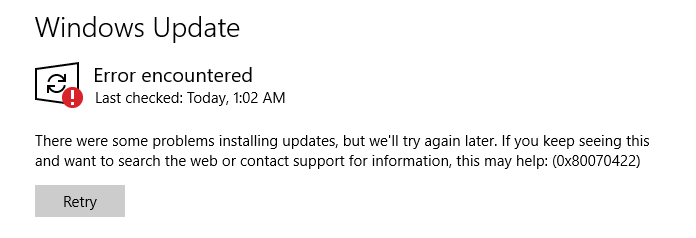
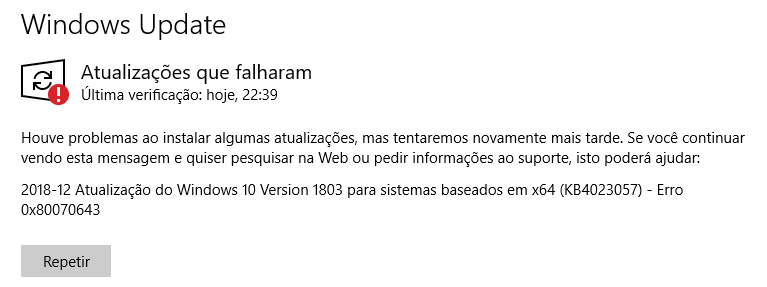
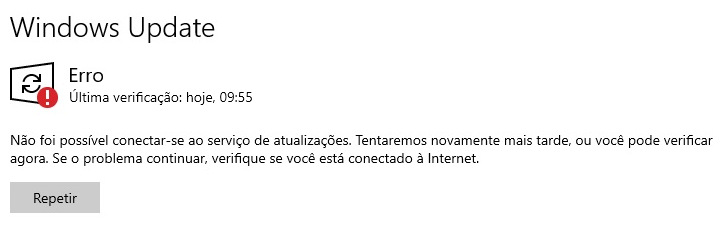
Como Corrigir o Erro de Instalação 0x800f081f no Windows
Recebeu o erro 0x800f081f no Windows? Veja 5 métodos para corrigir o problema com instruções passo a passo.
por Bruna Cavalcanti | Atualizado em 19.05.2026 | por Bruna Cavalcanti
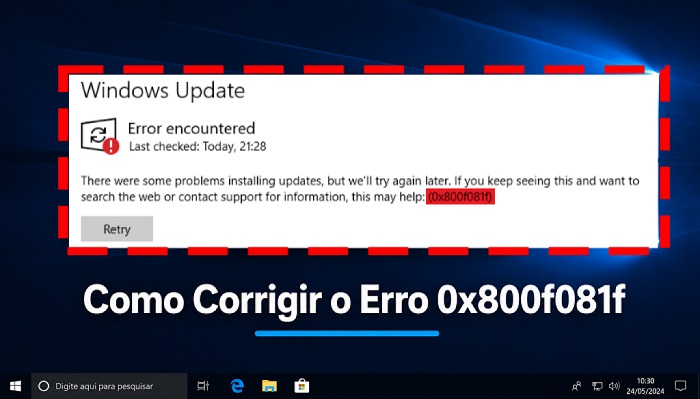
Se você recebe a mensagem Erro de instalação 0x800f081f ao tentar atualizar o Windows ou ativar o .NET Framework, o problema geralmente está em arquivos corrompidos, ausência do .NET Framework 3.5 ou uma configuração de Política de Grupo bloqueando a instalação.
Neste guia, você encontra 5 métodos para como corrigir o erro 0x800f081f, organizados do mais simples ao mais técnico. Experimente na ordem e pare assim que o problema for resolvido.
O que causa o erro 0x800f081f?
Antes de partir para as correções, vale entender as causas mais frequentes:
.NET Framework 3.5 ausente ou desativado: muitos aplicativos e serviços do Windows dependem dessa versão específica do framework
Arquivos de sistema corrompidos: arquivos de atualização ou de instalação danificados bloqueiam o processo
Cache do Windows Update desatualizado: arquivos antigos em cache podem conflitar com novas atualizações
Política de Grupo mal configurada: configurações que impedem o download de componentes opcionais diretamente do Windows Update
Compilações internas do Windows (Insider Builds): versões de preview podem apresentar incompatibilidades com certos pacotes
Como Corrigir o Erro 0x800f081f: 5 Métodos
Método 1. Usar o Solucionador de Problemas do Windows Update
O primeiro passo é sempre usar a ferramenta nativa do Windows. Ela identifica e corrige automaticamente os problemas mais comuns relacionados a atualizações, sendo o caminho mais rápido para resolver o erro 0x800f081f sem precisar mexer em configurações avançadas.
Pressione Windows + I para abrir as Configurações.
-
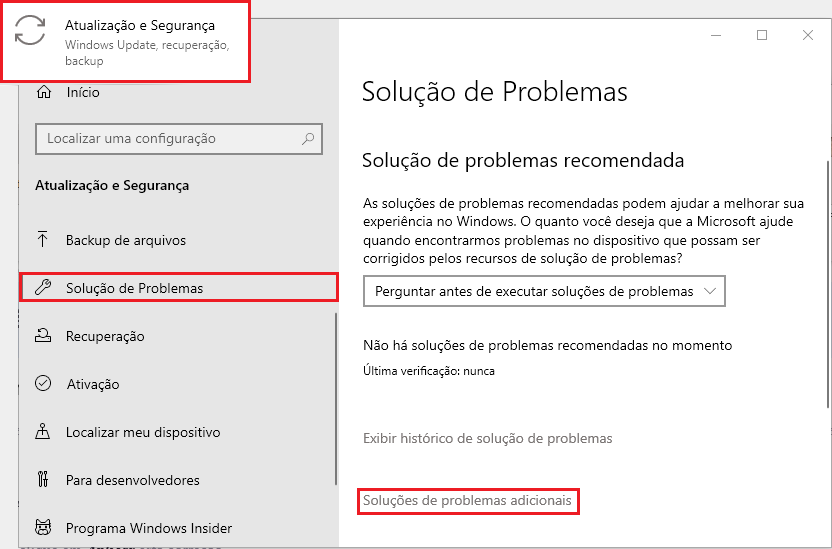
Vá em Atualização e Segurança > Solucionar problemas > Soluções de problemas adicionais.
-
Localize Windows Update e clique em Executar solução de problema.
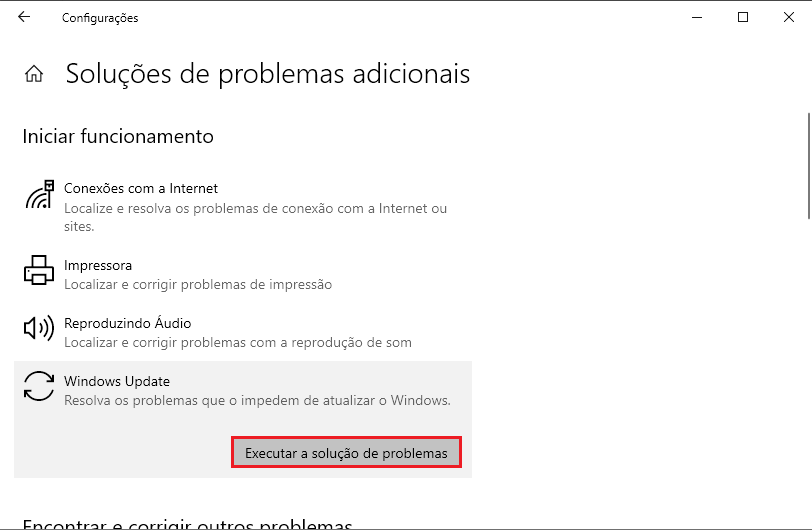
Aguarde a varredura. Se o solucionador encontrar algum problema, clique em Aplicar esta correção.
Reinicie o computador e tente instalar a atualização novamente.
Método 2. Ativar o .NET Framework 3.5 pelo Painel de Controle
O erro de instalação 0x800f081f aparece com frequência quando o .NET Framework 3.5 está desativado no sistema. Muitos aplicativos antigos e serviços do Windows ainda dependem dessa versão para funcionar corretamente.
-
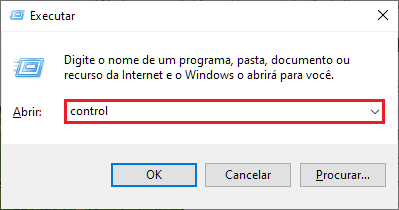
Pressione Windows + R, digite control e pressione Enter para abrir o Painel de Controle.
-
Acesse Programas > Ativar ou desativar recursos do Windows.
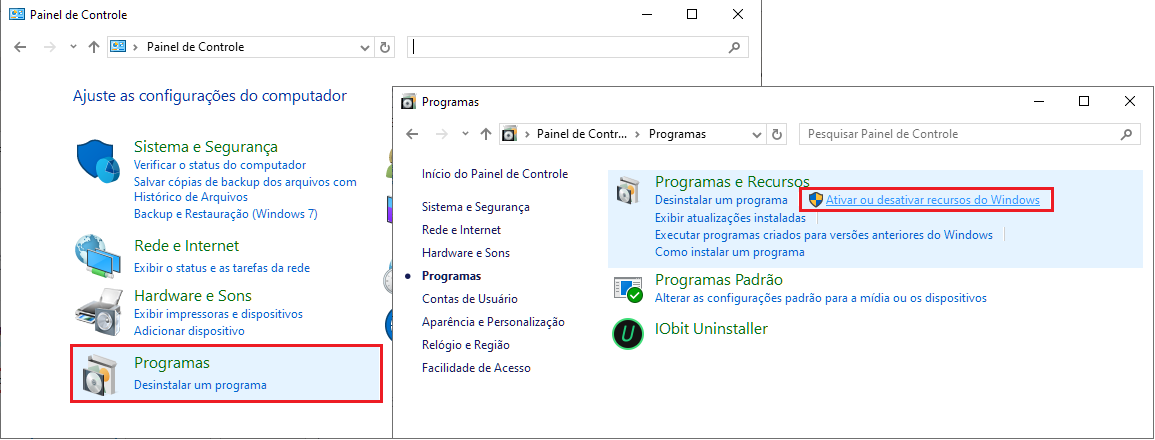
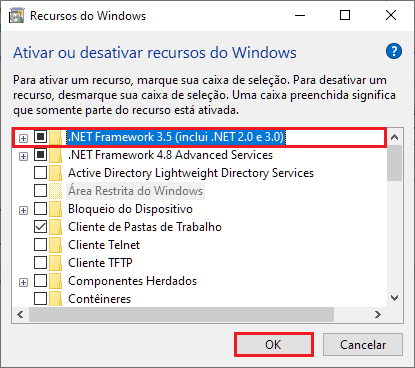
Na lista, localize .NET Framework 3.5 (inclui .NET 2.0 e 3.0) e marque a caixa ao lado e clique em OK.
-
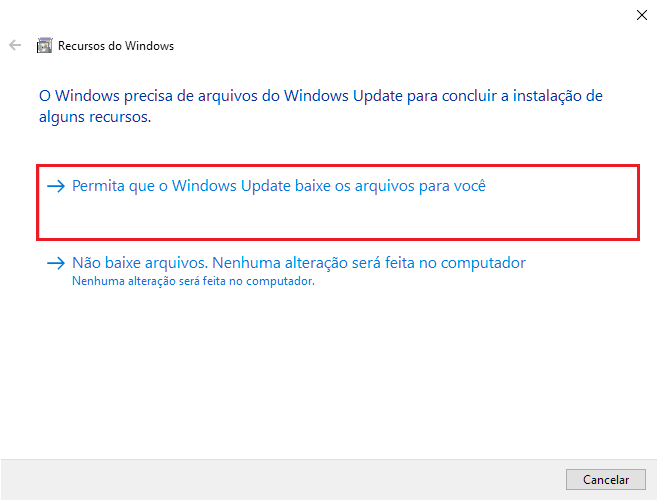
Caso solicitado, clique em Permita o Windows Update baixar os arquivos para você e aguarde a instalação.
Reinicie o computador ao final do processo.
Dica
Se a instalação falhar, é possível ativar o .NET Framework 3.5 via DISM usando a mídia de instalação do Windows como fonte. Pressione
Windows + X, abra o Prompt de Comando (Admin) e execute o comando abaixo, substituindo D: pela letra da sua mídia:
DISM /Online /Enable-Feature /FeatureName:NetFx3 /All /LimitAccess /Source:D:\sources\sxs
Método 3. Limpar o Cache do Windows Update
Arquivos de cache corrompidos são uma das causas mais comuns do 0x800f081f. Limpar esse cache força o Windows a baixar novamente os pacotes de atualização do zero, eliminando possíveis conflitos.
-
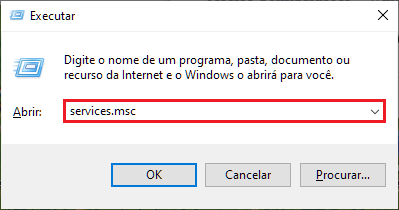
Pressione Windows + R, digite services.msc e pressione Enter.
-
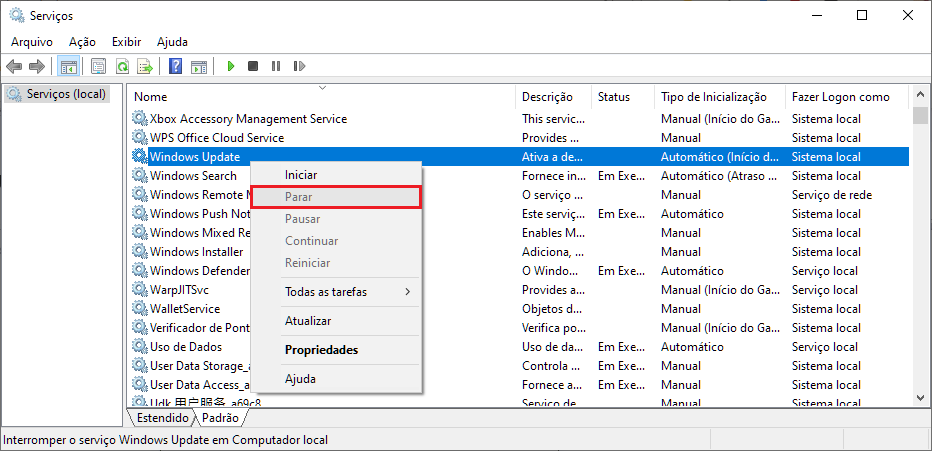
Na lista de serviços, localize Windows Update, clique com o botão direito e selecione Parar.
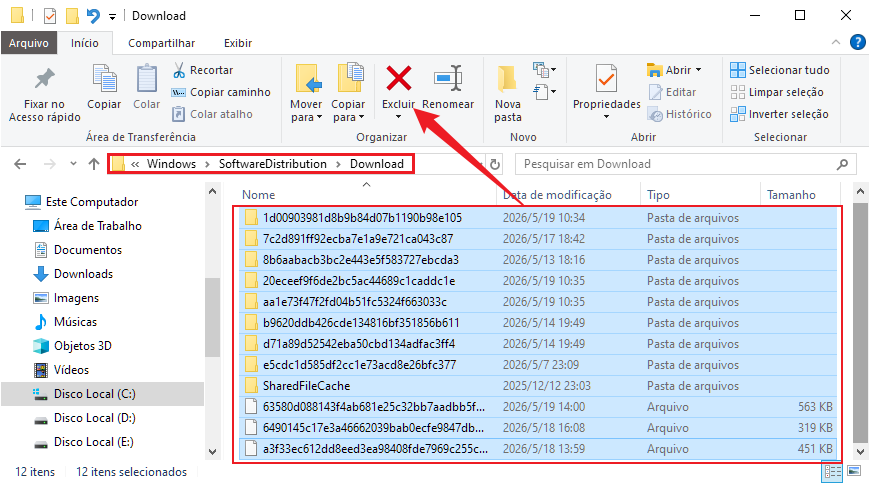
Abra o Explorador de Arquivos e navegue até: C:\Windows\SoftwareDistribution\Download
-
Selecione todos os arquivos e exclua-os.
-
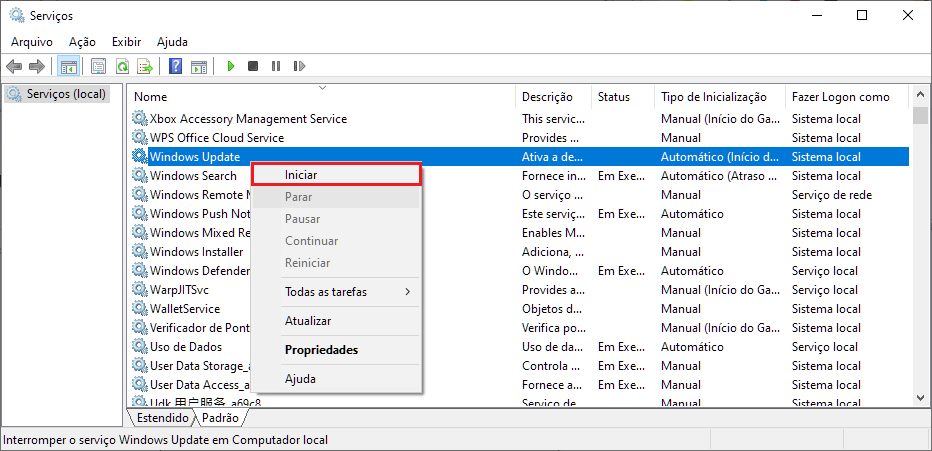
Volte para a janela de Serviços, clique com o botão direito em Windows Update e selecione Iniciar.
Acesse Configurações > Atualização e Segurança > Windows Update e tente instalar as atualizações novamente.
Método 4. Reparar Arquivos de Sistema com SFC e DISM
Se os métodos anteriores não resolveram, o problema pode estar em arquivos de sistema corrompidos. O SFC (Verificador de Arquivos de Sistema) e o DISM fazem varreduras profundas e restauram automaticamente os arquivos danificados, o que pode eliminar de vez o erro de instalação 0x800f081f.
Abra o Prompt de Comando como administrador.
-
Execute primeiro o SFC: sfc /scannow
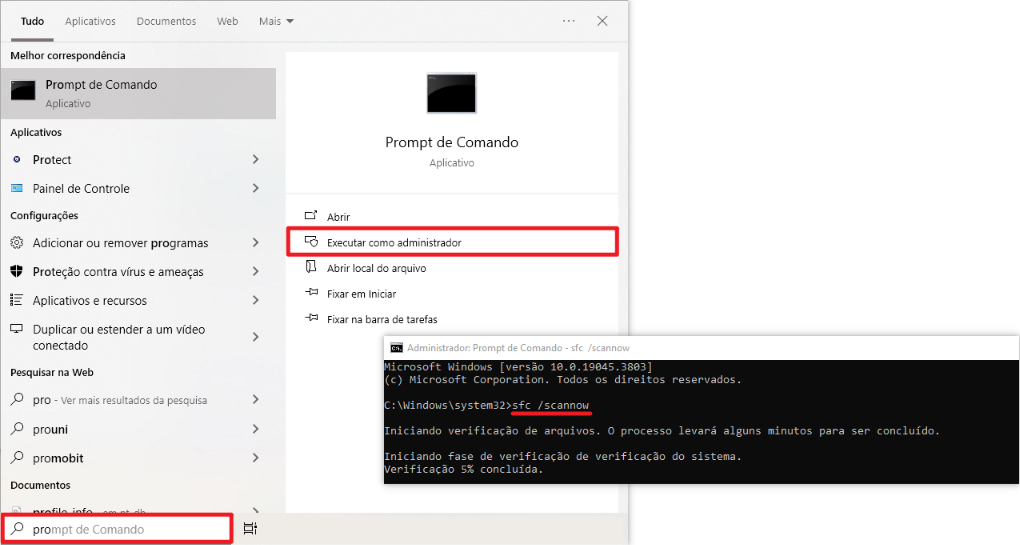
Aguarde a verificação completa. Esse processo pode levar de 5 a 15 minutos.
-
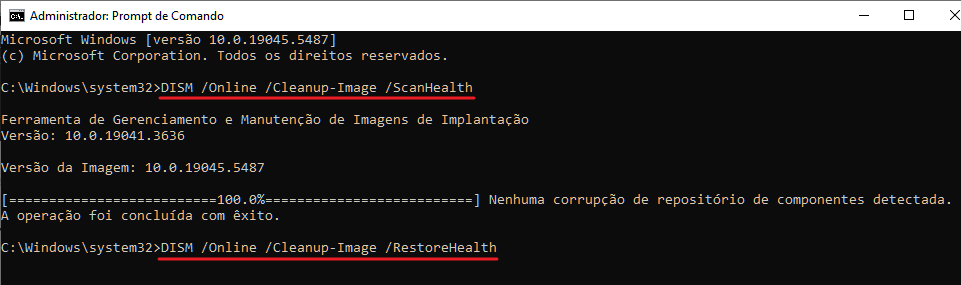
Após a conclusão, execute o DISM para reparar a imagem do sistema:
DISM.exe /Online /Cleanup-image /ScanHealth
DISM.exe /Online /Cleanup-image /Restorehealth
Reinicie o computador ao final.
Tente instalar a atualização novamente.
Observação: Execute sempre o SFC antes do DISM. O DISM pode usar os arquivos corrigidos pelo SFC como referência para o reparo.
Método 5. Ajustar as Configurações de Política de Grupo
Este método é especialmente útil em computadores que fazem parte de uma rede corporativa ou que tiveram configurações de Política de Grupo alteradas manualmente. Uma política mal configurada pode bloquear o download de componentes opcionais, causando o 0x800f081f.
Atenção: O Editor de Política de Grupo está disponível apenas no Windows 10/11 Pro, Enterprise e Education. Usuários do Windows Home não terão acesso a essa ferramenta.
-
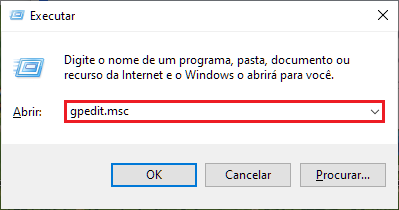
Pressione Windows + R, digite gpedit.msc e pressione Enter.
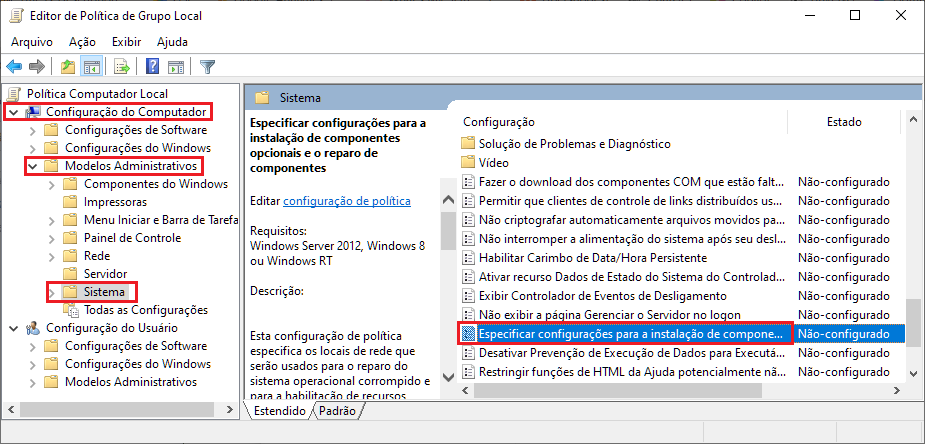
No painel esquerdo, navegue até: Configuração do Computador > Modelos Administrativos > Sistema
-
No painel direito, localize a opção Especificar configurações para instalação e reparo de componentes opcionais e clique duas vezes sobre ela.
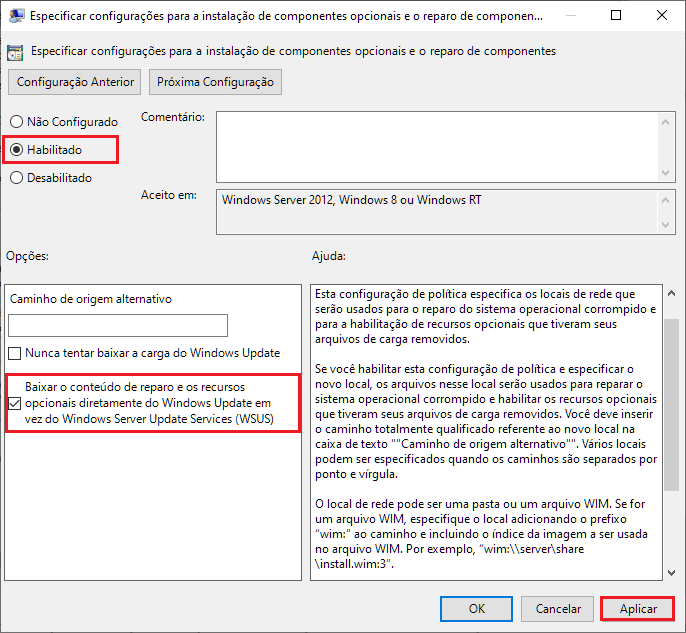
Selecione Habilitado.
Marque a opção Baixar conteúdo de reparo e recursos opcionais diretamente do Windows Update em vez do Windows Server Update Services (WSUS).
-
Clique em Aplicar e depois em OK.
Reinicie o computador e tente instalar a atualização novamente.
Conclusão
O erro 0x800f081f tem solução na maioria dos casos e raramente exige medidas drásticas. Na grande parte das situações, ativar o .NET Framework 3.5 ou limpar o cache do Windows Update já é suficiente para resolver o problema. Com um pouco de paciência, seu Windows voltará a atualizar normalmente.
Se preferir uma solução mais rápida, o Advanced SystemCare pode identificar e corrigir automaticamente problemas como arquivos de sistema corrompidos, cache acumulado e erros de atualização do Windows, sem precisar executar comandos manualmente. É uma boa opção para quem quer resolver o problema com menos etapas.

Autor

Bruna Cavalcanti
Redatora especializada em tecnologia e informática, Bruna Cavalcanti tem experiência em software, otimização de PC e ferramentas digitais. Dedica-se à criação de artigos e guias práticos, ajudando os usuários a resolver problemas de informática e a descobrir novas soluções tecnológicas. Seus conteúdos combinam precisão técnica com uma linguagem clara e acessível.