Erro 500: O Que É e Como Resolver (Guia Completo 2026)
Erro 500 – Internal Server Error travando seu site? Veja as causas mais comuns (WordPress, .htaccess, PHP) e como corrigir passo a passo. Rápido e prático.
por Bruna Cavalcanti | Atualizado em 08.04.2026 | por Bruna Cavalcanti
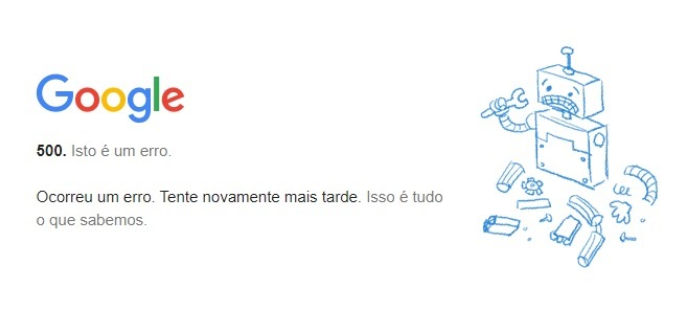
O Erro 500, também chamado de HTTP Error 500 ou 500 Internal Server Error, é um código de status HTTP que indica que o servidor encontrou uma condição inesperada e não conseguiu concluir a solicitação do navegador. Ao contrário de erros como o 404 (página não encontrada), o erro 500 não aponta a causa — ele apenas sinaliza que algo deu errado do lado do servidor. Neste guia, você vai entender o que causa o erro 500 e como resolvê-lo com passos detalhados.
Dica
Códigos de erro HTTP mais comuns:
Erro HTTP 301 — A página foi movida para outro endereço.
Erro HTTP 404 — A página não foi encontrada.
Erro HTTP 403 — O acesso é proibido.
Erro HTTP 503 — Serviço Indisponível.
O Que é o Erro 500?
O Erro 500 - Erro Interno do Servidor é um status HTTP que indica que o servidor encontrou uma condição inesperada que o impediu de atender à solicitação do cliente (navegador). Ele não informa detalhes específicos, o que dificulta o diagnóstico imediato.
Esse erro pode aparecer com diferentes mensagens dependendo do servidor e do navegador, mas todas indicam o mesmo problema:
500 Internal Server Error
HTTP Error 500
HTTP 500 – Internal Server Error
500 Server Error
Página em branco (no WordPress, o erro 500 pode aparecer como uma tela completamente em branco, conhecida como "White Screen of Death")
Causas Comuns do Erro 500
Problemas com o servidor web
Sobrecarga de tráfego, falta de memória disponível no servidor ou software desatualizado são gatilhos frequentes. Em hospedagens compartilhadas, atingir limite de processos PHP simultâneos também pode causar o erro — o servidor derruba os processos e retorna o HTTP 500.
Erros no arquivo .htaccess
O arquivo .htaccess controla configurações importantes do servidor Apache. Uma sintaxe incorreta, uma diretiva incompatível com a versão do PHP (como php_flag em servidores com PHP-FPM) ou uma linha corrompida são suficientes para derrubar o site inteiro.
Conflitos com plugins ou temas (WordPress)
Em sites WordPress, plugins incompatíveis ou desatualizados são responsáveis pela grande maioria dos casos de erro 500. Isso costuma acontecer logo após a instalação ou atualização de um plugin ou tema.
Limite de memória do PHP esgotado
Cada aplicação PHP tem um limite de memória configurado no servidor. Quando um script consome mais do que esse limite permite, o servidor encerra o processo e retorna o erro 500. Isso é comum em sites com muitos plugins ativos ou que realizam operações pesadas, como importação de dados ou geração de relatórios.
Permissões de arquivos incorretas
No Linux, cada arquivo e pasta do servidor tem permissões que definem quem pode ler, escrever ou executar. Se as permissões estiverem erradas — por exemplo, após uma migração de servidor ou upload manual de arquivos — o servidor pode recusar o acesso e retornar o HTTP 500. A configuração padrão recomendada é 755 para pastas e 644 para arquivos.
Como Resolver o Erro 500
1. Atualizar e Recarregue a Página
O erro 500 pode ser causado por uma sobrecarga momentânea no servidor, o que significa que ele se resolve sozinho em poucos minutos. Antes de tentar qualquer outra coisa:
Pressione F5 ou clique no botão de recarregar do navegador.
Se o erro persistir, aguarde 1 a 2 minutos e tente novamente — picos de tráfego costumam ser passageiros.
2. Verifique se o Site Está Fora do Ar para Todos
Antes de tentar qualquer correção no seu lado, confirme se o problema é com o site em geral ou apenas com você. Existem duas formas rápidas de fazer isso:
-
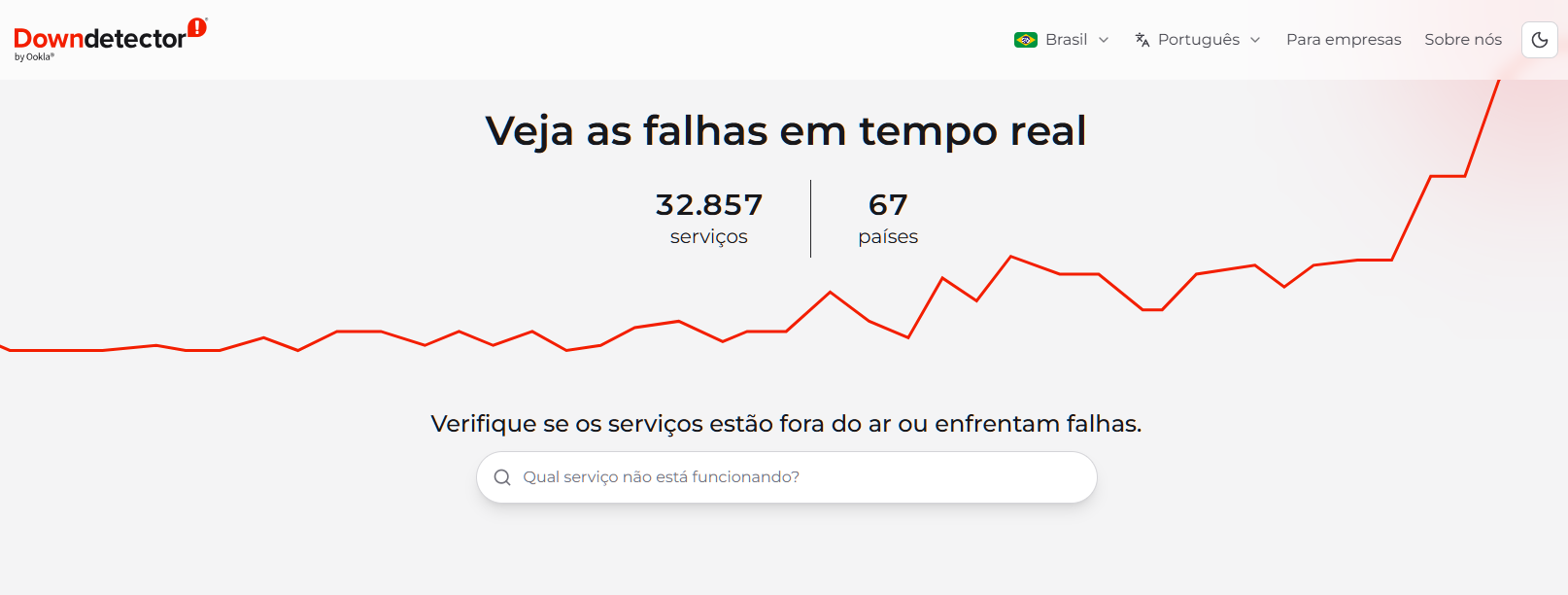
Acesse o Downdetector e pesquise o nome do site para ver se outros usuários também estão relatando problemas.
Pesquise no Google o nome do site junto com termos como "fora do ar" ou "erro 500" para verificar se há relatos recentes.
Se o problema for generalizado, a única solução é aguardar — o erro está no servidor do site e fora do seu controle.
3. Tente Acessar Outras Páginas do Mesmo Site
Tente navegar para a página inicial ou outras seções do site. Isso ajuda a entender a extensão do problema:
Só uma página retorna o erro 500: o problema é pontual e pode estar relacionado a um conteúdo ou funcionalidade específica dessa página.
O erro aparece em todas as páginas: o problema é global, afetando o servidor inteiro. Nesse caso, aguardar ou contatar o suporte do site são as melhores opções.
4. Acesse o Site em Modo Anônimo
O modo anônimo (ou modo privado) abre o navegador sem cache local, cookies salvos ou extensões ativas — o que ajuda a descartar que algum desses fatores esteja causando o erro no seu lado.
-
Google Chrome / Edge: Ctrl + Shift + N
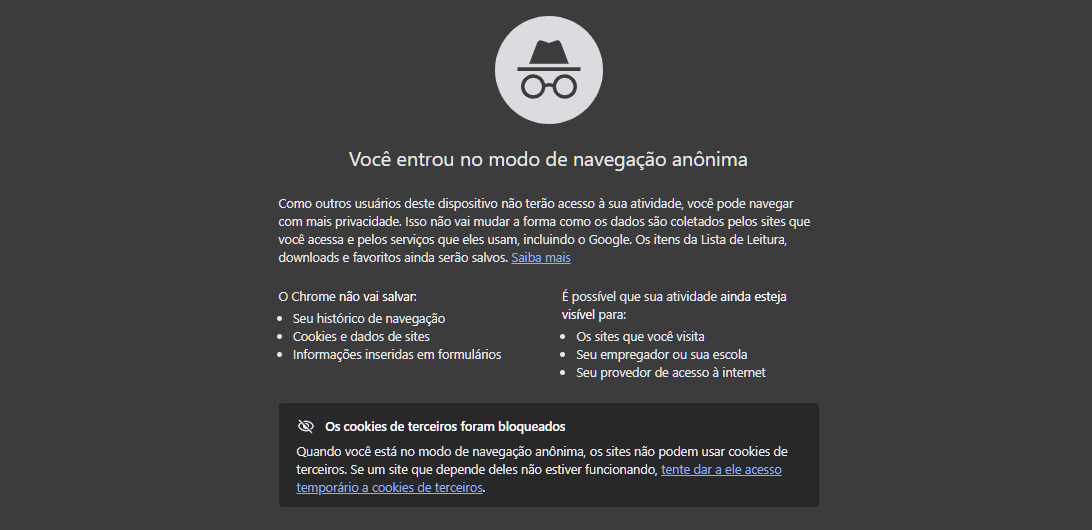
Firefox: Ctrl + Shift + P
Safari: Comando + Shift + N
Se o site carregar normalmente no modo anônimo, o problema está no cache ou em alguma extensão do seu navegador. Nesse caso, siga para o próximo passo.
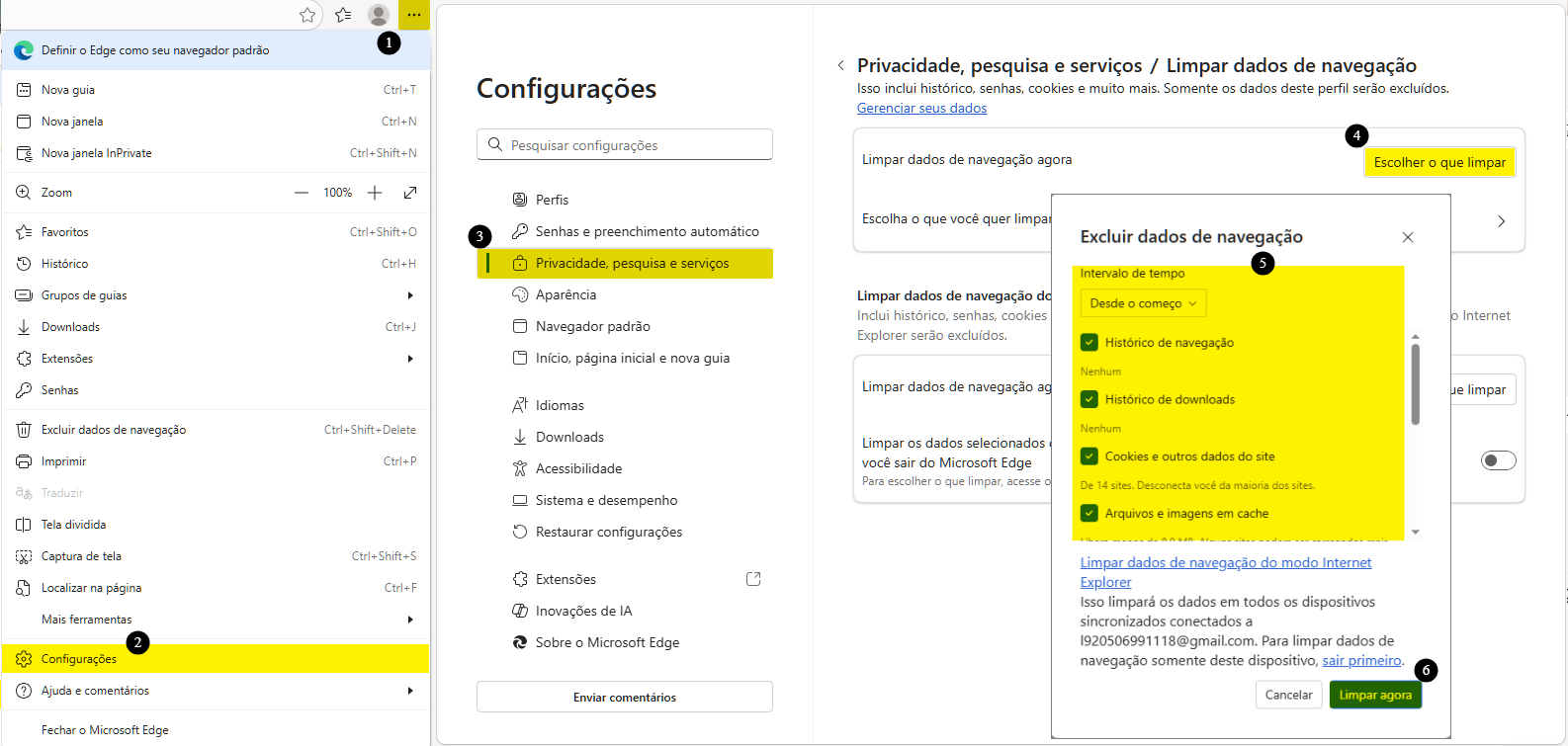
Se o modo anônimo resolveu o problema, limpe o cache e os cookies do seu navegador principal. Veja como fazer em cada navegador:
-
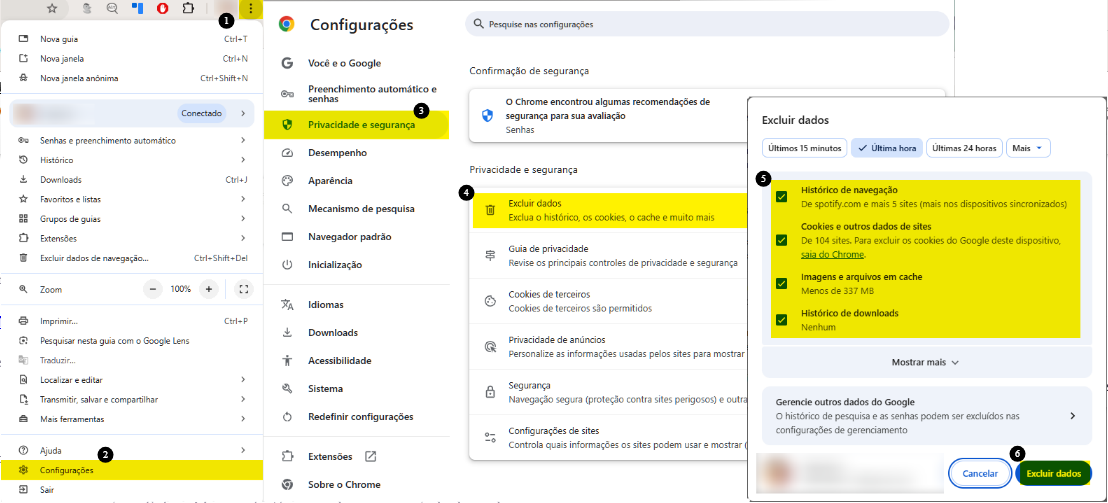
Google Chrome: clique nos três pontos no canto superior direito e seleciona Configurações < Privacidade e segurança < Excluir dados. Marque "Imagens e arquivos em cache" e "Cookies" e clique em Remover dados.
-
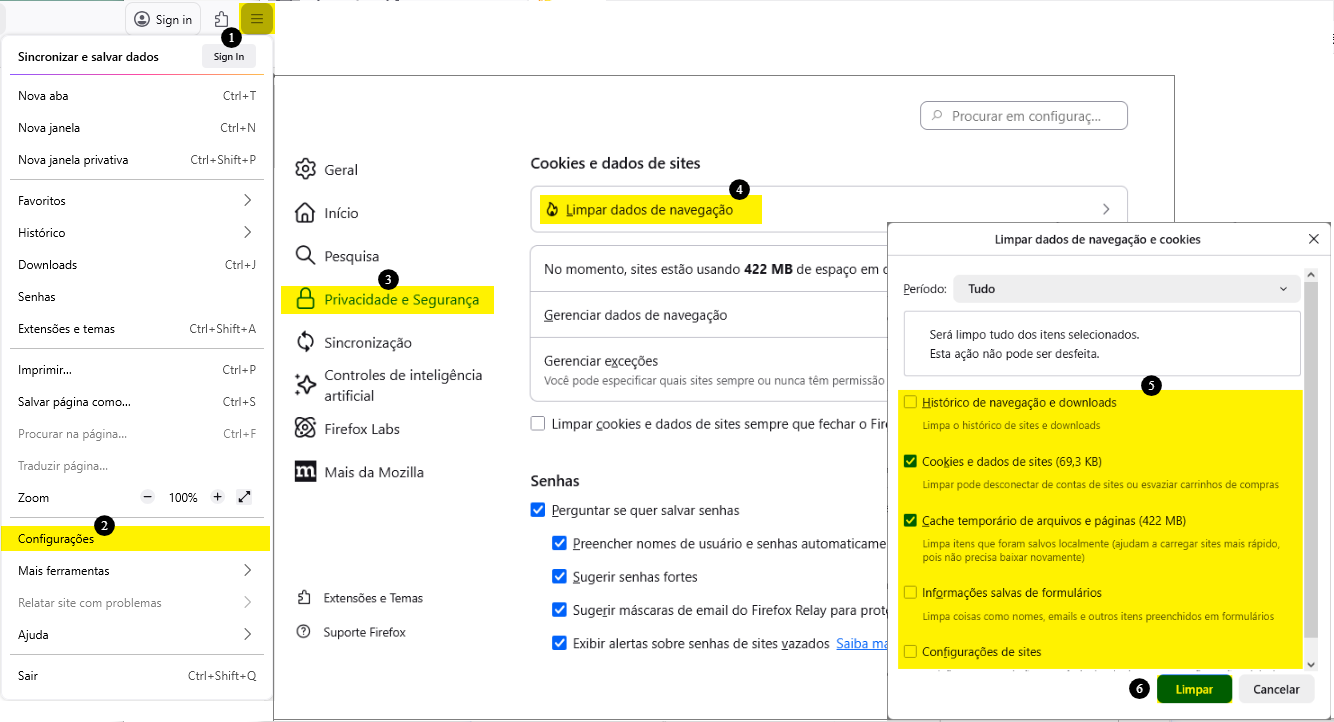
Firefox: clique no menu e seleciona Configurações < Privacidade e Segurança < Limpar dados de navegação. Selecione cache e cookies e confirme.
-
Microsoft Edge: clique nos três pontos para acessar às Configurações < Privacidade, pesquisa e serviços < Limpar dados de navegação < Escolher o que limpar. Marque as opções de cache e cookies e clique em Limpar agora.
6. Entrar em Contato com o Suporte do Servidor
Se nenhuma das etapas anteriores resolver, o problema está fora do seu controle como visitante. Entre em contato com o suporte do site ou da plataforma. Para agilizar o atendimento:
Informe a URL exata que está gerando o erro.
Mencione o horário aproximado em que o erro começou a aparecer.
Anexe um print da tela com a mensagem de erro.
Enquanto aguarda a resposta, você também pode tentar acessar o conteúdo da página através do cache do Google ou do Wayback Machine, caso precise das informações com urgência.
Conclusão
Com as informações e soluções apresentadas, você agora sabe como identificar e corrigir o Erro 500 no seu site. Certifique-se de implementar boas práticas de manutenção para evitar esse problema no futuro!
Autor

Bruna Cavalcanti
Redatora especializada em tecnologia e informática, Bruna Cavalcanti tem experiência em software, otimização de PC e ferramentas digitais. Dedica-se à criação de artigos e guias práticos, ajudando os usuários a resolver problemas de informática e a descobrir novas soluções tecnológicas. Seus conteúdos combinam precisão técnica com uma linguagem clara e acessível.