Comment désinstaller BlueStacks sur Windows 11/10 et Mac ?
Vous souhaitez désinstaller BlueStacks ? Suivez nos méthodes pour le supprimer de Windows ou Mac, nettoyer les fichiers restants et éviter les erreurs.
par Estelle Durand | Mise à jour 12.10.2026 | par Estelle Durand
Vous souhaitez désinstaller BlueStacks pour libérer de l'espace ou parce que vous n'utilisez plus cet émulateur Android ? Sur Windows, vous pouvez le supprimer depuis les Paramètres, puis utiliser un outil de nettoyage pour effacer les fichiers restants. Ce guide explique comment désinstaller complètement BlueStacks sur PC et Mac, et que faire lorsque BlueStacks ne se désinstalle pas correctement.
Comment désinstaller BlueStacks sur Windows 11 et 10 ?
Pour désinstaller BlueStacks sur Windows 11 ou Windows 10, la méthode la plus simple consiste à utiliser les paramètres du système. Elle ne nécessite aucun logiciel supplémentaire et convient lorsque le programme fonctionne normalement.
Voici comment procéder :
Fermez BlueStacks et vérifiez qu'aucune fenêtre de l'émulateur n'est encore ouverte.
Ouvrez les Paramètres Windows avec le raccourci Windows + I.
-
Accédez à la liste des applications :
Recherchez BlueStacks dans la liste, puis cliquez sur les trois points à côté du programme sous Windows 11, ou sélectionnez directement l'application sous Windows 10.
Cliquez sur Désinstaller et suivez les instructions affichées pour confirmer la suppression.
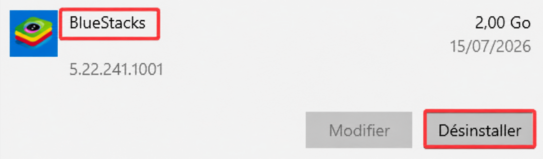
Si plusieurs composants sont présents, comme BlueStacks 5, BlueStacks X ou BlueStacks Services, vérifiez s'ils doivent également être supprimés.
Vous pouvez aussi passer par le Panneau de configuration > Programmes > Programmes et fonctionnalités, sélectionner BlueStacks, puis cliquer sur Désinstaller.
À savoir : la désinstallation classique supprime le programme, mais certains fichiers de configuration, dossiers ou données associés peuvent subsister. Si vous souhaitez repartir de zéro avant une réinstallation, utilisez la méthode suivante.
Comment désinstaller complètement BlueStacks avec son outil de nettoyage ?
Pour supprimer complètement BlueStacks, son éditeur propose un utilitaire officiel appelé BlueStacks Cleaner. Cet outil est particulièrement utile lorsque vous souhaitez effacer les composants de l'émulateur, notamment BlueStacks 5, BlueStacks X et les services associés.
Contrairement à une désinstallation classique, cette méthode vise à nettoyer plus largement l'installation. Elle peut aussi être utile avant de réinstaller BlueStacks pour résoudre un problème technique.
Avant de commencer, assurez-vous d'avoir sauvegardé les données importantes. La suppression complète peut entraîner la perte des applications installées, des instances Android et des données de jeux enregistrées localement.
Pour utiliser BlueStacks Cleaner :
Accédez à la page d'assistance officielle de BlueStacks et téléchargez l'outil de nettoyage correspondant à votre version.
Fermez BlueStacks et les applications associées avant de lancer l'utilitaire.
Exécutez le fichier téléchargé, puis cliquez sur Oui si Windows demande une autorisation.
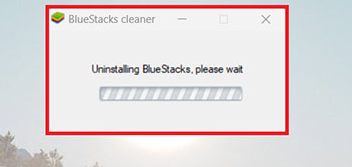
Attendez la fin du nettoyage. Lorsque le message « Process has been finished » apparaît, cliquez sur OK.
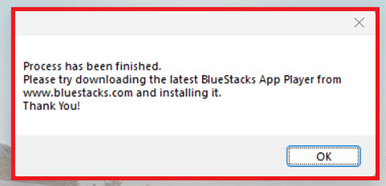
Redémarrez votre ordinateur, puis vérifiez que les composants BlueStacks ne figurent plus dans la liste des applications.
La documentation officielle recommande également d'ouvrir la fenêtre Exécuter avec Windows + R, de saisir %temp% et de nettoyer les fichiers temporaires après la désinstallation. [Source : https://support.bluestacks.com/hc/en-us/articles/360057724751-How-to-uninstall-BlueStacks-5-BlueStacks-X-and-BlueStacks-Services-completely-from-your-PC]
Toutefois, le dossier temporaire de Windows peut contenir des fichiers appartenant à d'autres logiciels. Pour limiter les risques, ne supprimez manuellement que les éléments clairement associés à BlueStacks. Si un fichier est utilisé par une autre application, laissez-le en place.
Comment supprimer BlueStacks avec IObit Uninstaller ?
Si vous souhaitez désinstaller BlueStacks et rechercher les fichiers résiduels sans parcourir manuellement plusieurs dossiers, IObit Uninstaller constitue une autre solution sur Windows 11 et Windows 10.
Ce logiciel de désinstallation permet de supprimer des programmes installés, de rechercher certains fichiers associés après leur suppression et de traiter des logiciels difficiles à désinstaller.
Il peut être utile si vous souhaitez nettoyer les éléments restants après une désinstallation classique, ou gérer plusieurs programmes indésirables depuis une même interface.
Désinstaller BlueStacks avec IObit Uninstaller
Voici comment procéder :
-
Téléchargez et installez IObit Uninstaller depuis le site officiel.

Lancez le logiciel et ouvrez la liste des programmes installés.
-
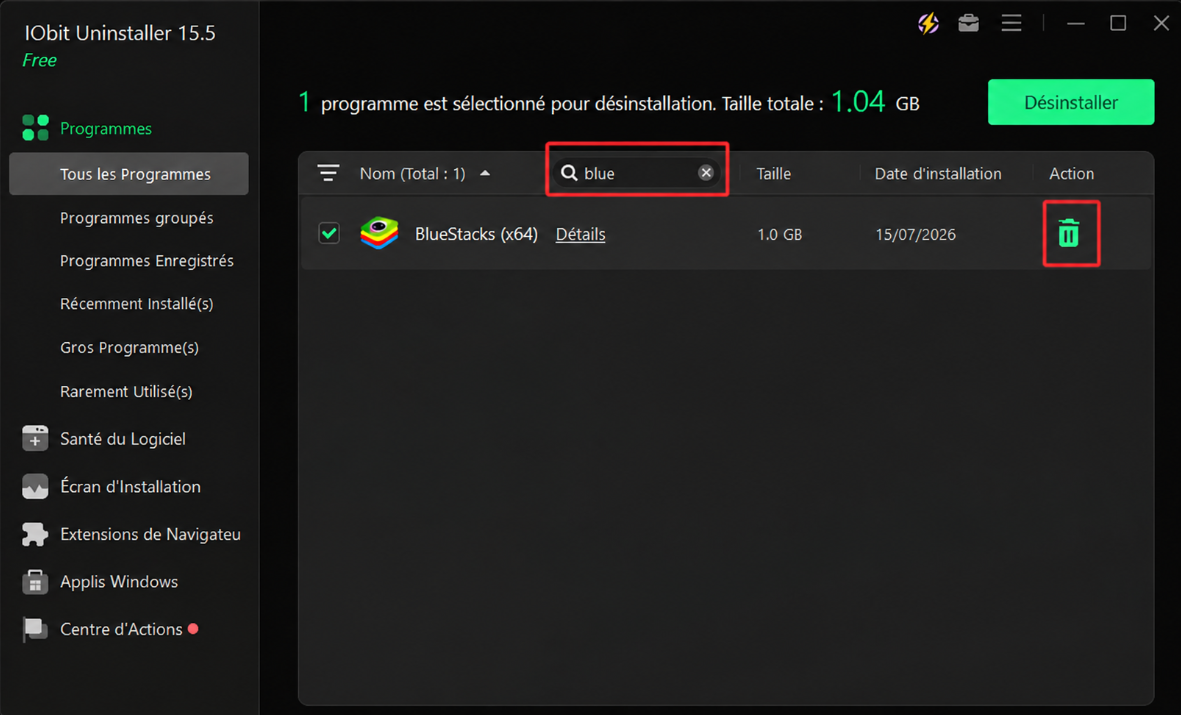
Recherchez BlueStacks parmi les applications détectées, puis cliquez sur l'icône de désinstallation correspondante.
-
Activez l'option de suppression des fichiers résiduels, lorsqu'elle est proposée, puis confirmez l'opération.
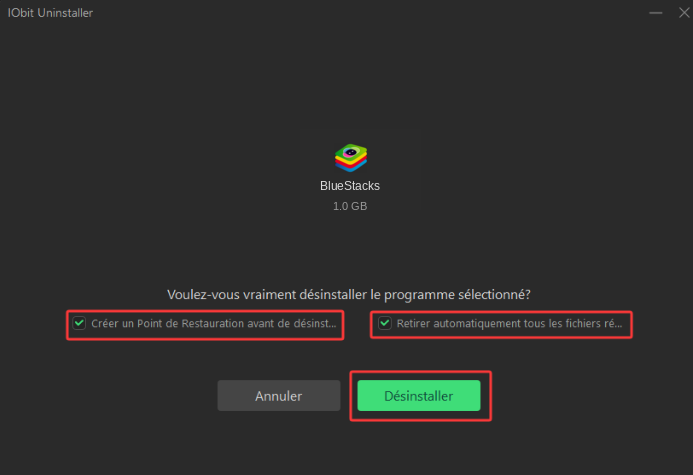
Examinez les éléments détectés avant leur suppression et attendez la fin de la procédure.
Cette méthode convient particulièrement aux utilisateurs qui souhaitent un outil de désinstallation généraliste pour Windows, au-delà de la seule suppression de BlueStacks.
Comment désinstaller BlueStacks sur Mac ?
Sur Mac, la procédure dépend de la version de BlueStacks installée. Pour BlueStacks Air, l'éditeur recommande d'utiliser directement la commande de désinstallation intégrée à l'application.
Désinstaller BlueStacks Air depuis son menu
Cette méthode permet de supprimer l'application et ses fichiers associés sans rechercher manuellement les dossiers restants.
Ouvrez BlueStacks Air sur votre Mac.
Cliquez sur BlueStacks dans la barre des menus, en haut de l'écran.
Sélectionnez « Uninstall BlueStacks » dans le menu déroulant.
Confirmez avec « Yes » pour lancer la désinstallation.
Attendez la fin de l'opération avant de fermer les éventuelles fenêtres restantes.
Supprimer BlueStacks manuellement avec le Finder
Si l'application ne s'ouvre plus, vous pouvez également la supprimer depuis le Finder.
-
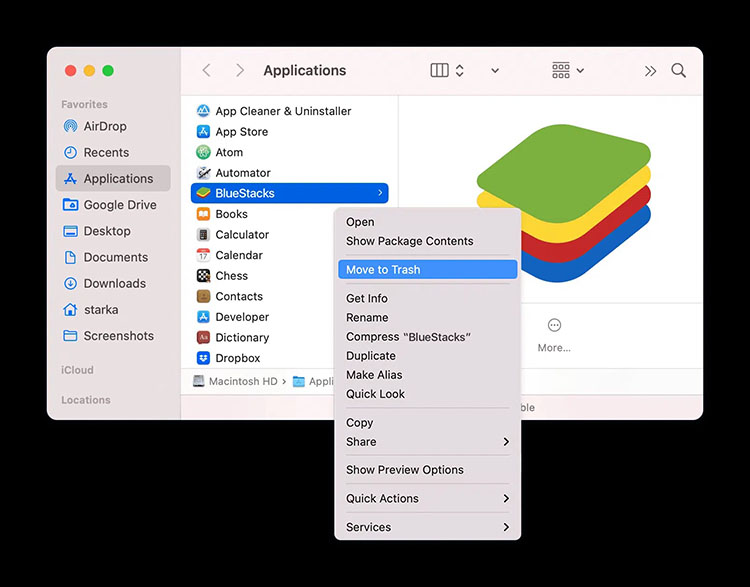
Ouvrez le Finder, puis sélectionnez Aller > Applications. Recherchez BlueStacks, faites un clic droit sur l'application et choisissez Placer dans la corbeille.
Ouvrez Aller > Aller au dossier dans le Finder.
-
Saisissez le chemin suivant pour vérifier la présence de fichiers résiduels de BlueStacks Air :
/Users/Shared/Library/Application Support
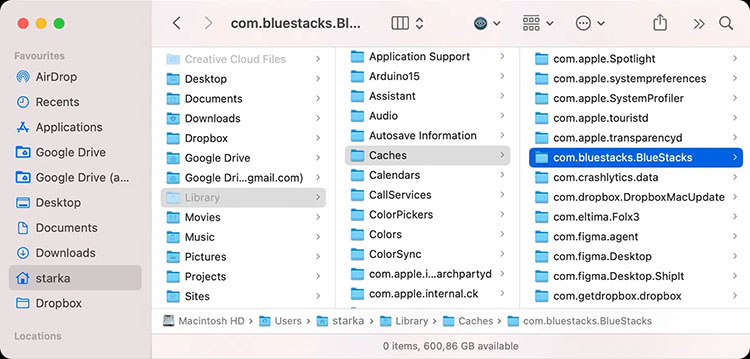
Placez uniquement le dossier BlueStacks dans la corbeille, s'il est présent, puis videz la corbeille après vérification.
Ne supprimez jamais le dossier Application Support dans son intégralité : il contient des données utilisées par plusieurs applications.
Pour une ancienne version de BlueStacks sur Mac, l'emplacement des fichiers peut être différent. Consultez la documentation correspondant à votre version avant de procéder à une suppression manuelle.
Quelle méthode choisir pour supprimer BlueStacks ?
Le choix de la méthode dépend de votre système d'exploitation, de l'état de BlueStacks et du niveau de nettoyage souhaité.
| Méthode |
Système |
Idéale pour |
Limite principale |
| Paramètres Windows |
Windows 11/10 |
Désinstallation simple |
Des fichiers peuvent rester |
| BlueStacks Cleaner |
Windows |
Suppression complète et réinstallation propre |
Risque de perte des données locales |
| IObit Uninstaller |
Windows 11/10 |
Désinstallation avec recherche de résidus |
Détection non exhaustive |
| Menu BlueStacks Air / Finder |
macOS |
Suppression sur Mac |
Nettoyage manuel parfois nécessaire |
Pour une désinstallation classique, commencez par les Paramètres Windows ou la commande intégrée à BlueStacks Air.
Pour supprimer complètement BlueStacks, privilégiez l'outil officiel de nettoyage correspondant à votre version. IObit Uninstaller reste une alternative intéressante si vous souhaitez également gérer d'autres logiciels et leurs fichiers résiduels.
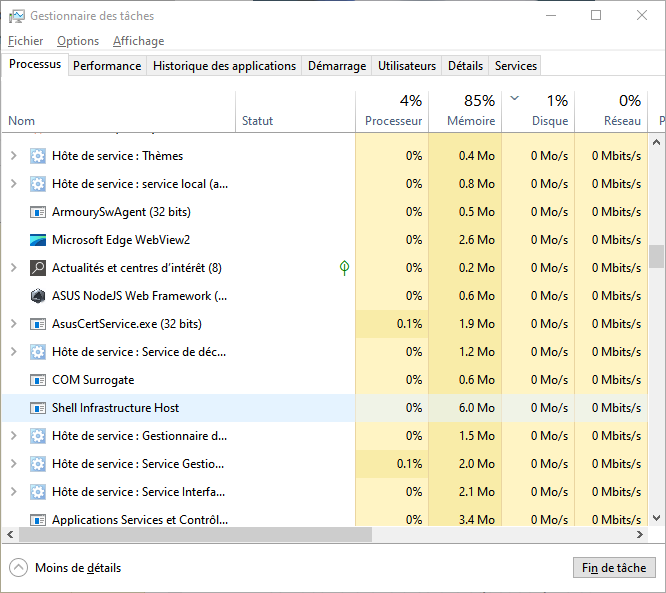
Si la désinstallation échoue, vérifiez d'abord les processus actifs avant de multiplier les tentatives de suppression.
Conclusion
Pour désinstaller BlueStacks facilement, commencez par les outils intégrés à Windows ou macOS, puis utilisez une solution de nettoyage si des composants restent présents.
Sur Windows 11 et Windows 10, les Paramètres permettent de supprimer rapidement l'émulateur. Pour désinstaller complètement BlueStacks, notamment avant une réinstallation, BlueStacks Cleaner constitue une solution officielle adaptée. Sur Mac, la commande intégrée à BlueStacks Air simplifie également la suppression.
Si vous souhaitez aller plus loin dans le nettoyage de votre PC, téléchargez gratuitement IObit Uninstaller pour désinstaller les logiciels inutilisés et rechercher leurs fichiers résiduels. Avant toute suppression complète, pensez à sauvegarder les données que vous souhaitez conserver.
IObit Uninstaller
Meilleur logiciel de désinstallation de programmes
Suppression complète de tous les programmes inutilisés
Élimination automatique et approfondie des restes
Suppression automatique des plug-ins malveillants et publicitaires
Auteur

Estelle Durand
Estelle Durand est une éditrice tech expérimentée, spécialisée dans les contenus liés à l’informatique et aux usages numériques. Elle élabore des articles et guides structurés, alliant précision technique et clarté rédactionnelle. Son approche vise à rendre accessibles des sujets complexes, tout en maintenant un haut niveau d’exigence éditoriale.