Comment désinstaller WPS Office sur Windows 11/10 et Mac ?
Découvrez comment désinstaller WPS Office sur Windows 11, Windows 10 et Mac, supprimer les fichiers résiduels et résoudre les problèmes de désinstallation.
par Estelle Durand | Mise à jour 15.10.2026 | par Estelle Durand
Vous n'utilisez plus WPS Office et souhaitez le retirer de votre ordinateur ? Pour désinstaller WPS Office, vous pouvez passer par les Paramètres Windows ou le Panneau de configuration. Si vous voulez supprimer WPS Office avec ses fichiers résiduels, un outil dédié peut également vous aider. Ce guide explique comment désinstaller WPS Office sur PC et Mac, sans supprimer accidentellement vos documents personnels.
Comment désinstaller WPS Office sur Windows 11 et Windows 10 ?
Pour désinstaller WPS Office sur Windows 11 ou Windows 10, vous pouvez utiliser les Paramètres Windows ou le Panneau de configuration. Ces deux méthodes sont gratuites et ne nécessitent aucun logiciel supplémentaire.
Avant de commencer, fermez WPS Writer, WPS Spreadsheets, WPS Presentation et toute autre application WPS Office encore ouverte. Enregistrez également les documents sur lesquels vous travaillez.
Méthode 1 : désinstaller WPS Office depuis les Paramètres Windows
Les Paramètres Windows constituent la méthode la plus simple pour désinstaller WPS Office. La procédure varie légèrement entre Windows 11 et Windows 10, mais le principe reste identique.
Sur Windows 11 :
Cliquez sur le bouton Démarrer, puis ouvrez les Paramètres avec le raccourci Windows + I.
-
Sélectionnez Applications > Applications installées.
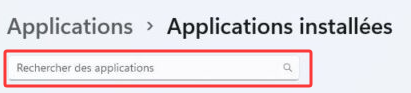
Saisissez WPS Office dans la barre de recherche pour retrouver le programme.
-
Cliquez sur les trois points (···) à côté de WPS Office, puis sélectionnez Désinstaller.
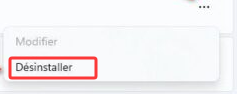
Confirmez votre choix et suivez les instructions de l'assistant de désinstallation.
Sur Windows 10 :
Ouvrez Démarrer > Paramètres > Applications.
Accédez à Applications et fonctionnalités.
Recherchez WPS Office dans la liste des programmes installés.
-
Sélectionnez WPS Office, puis cliquez sur Désinstaller.
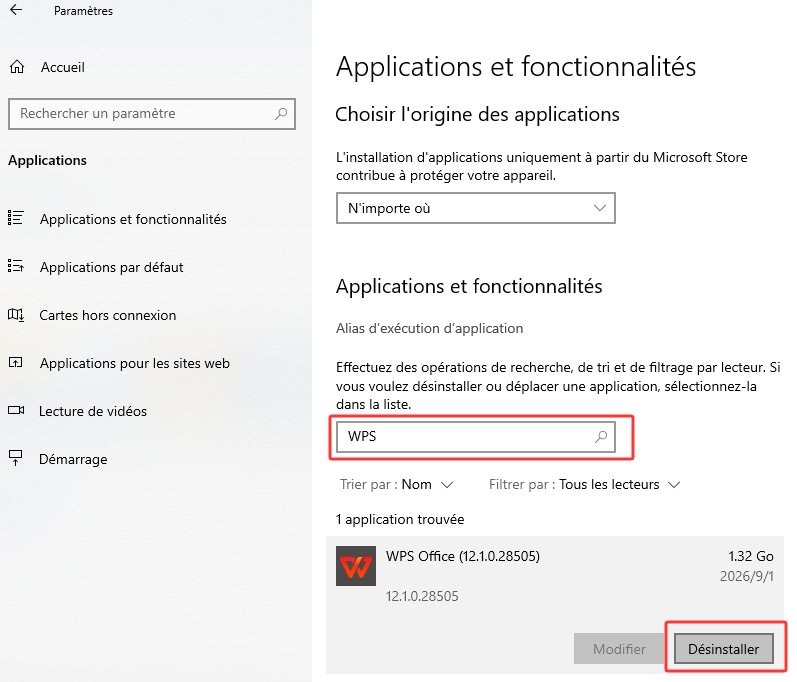
Confirmez la suppression et attendez la fin de l'opération.
Cette méthode suffit généralement à retirer le logiciel. Toutefois, certains paramètres, caches ou fichiers associés peuvent rester sur le disque après la désinstallation.
Méthode 2 : supprimer WPS Office depuis le Panneau de configuration
Le Panneau de configuration offre une autre possibilité pour désinstaller WPS Office, notamment si vous ne trouvez pas le programme dans les Paramètres Windows.
Cette méthode fonctionne sur Windows 10 et Windows 11 et permet d'accéder à la liste classique des programmes de bureau installés.
Pour supprimer WPS Office depuis le Panneau de configuration :
Appuyez sur Windows + R pour ouvrir la fenêtre Exécuter.
Saisissez appwiz.cpl, puis appuyez sur Entrée pour ouvrir Programmes et fonctionnalités.
Recherchez WPS Office dans la liste des logiciels installés.
Faites un clic droit sur WPS Office, puis sélectionnez Désinstaller ou Désinstaller/Modifier.
Suivez les instructions affichées pour terminer la désinstallation.
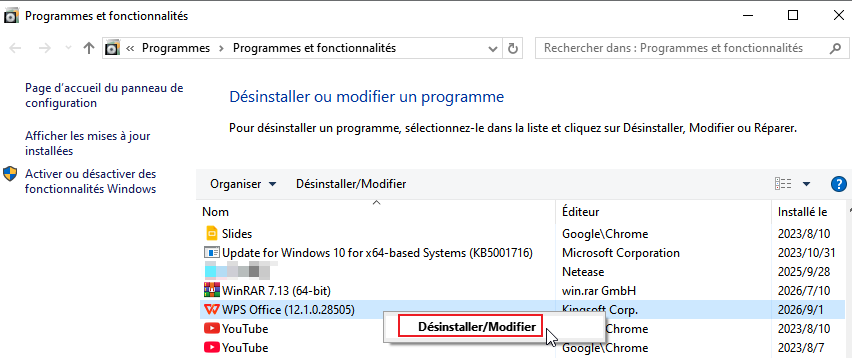
Si WPS Office apparaît toujours après l'opération, redémarrez votre ordinateur et vérifiez à nouveau la liste des programmes.
Le Panneau de configuration constitue donc une alternative utile lorsque la désinstallation depuis les Paramètres Windows ne fonctionne pas correctement.
Méthode 3 : supprimer complètement WPS Office avec IObit Uninstaller
La désinstallation classique de WPS Office peut laisser des fichiers temporaires, des dossiers de configuration ou certaines entrées de registre. Pour rechercher ces éléments, vous pouvez utiliser IObit Uninstaller.
Cet outil permet de désinstaller des programmes Windows et d'analyser les fichiers résiduels associés, afin de faciliter leur nettoyage.
Pour désinstaller WPS Office avec IObit Uninstaller :
-
Téléchargez et installez IObit Uninstaller depuis le site officiel d'IObit.

Lancez IObit Uninstaller et accédez à la liste des programmes installés.
-
Recherchez WPS Office dans la liste, puis cliquez sur l'icône de désinstallation correspondante.

-
Cochez l'option « Retirer automatiquement tous les fichiers résiduels », lorsqu'elle est proposée, puis cliquez sur Désinstaller pour confirmer l'opération.
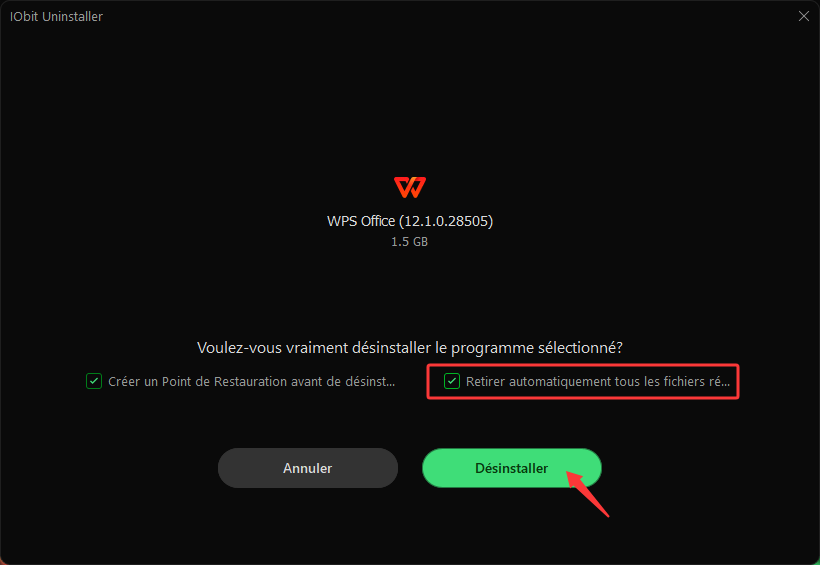
L'intérêt de cette méthode est de réunir la désinstallation et la recherche de résidus dans une même procédure. Elle peut notamment être utile si vous souhaitez nettoyer plusieurs logiciels inutilisés sur votre ordinateur.
Quelle méthode choisir pour désinstaller WPS Office ?
Le choix dépend principalement de votre objectif et des difficultés rencontrées.
| Méthode |
Avantage principal |
Utilisation recommandée |
| Paramètres Windows |
Simple et intégrée au système |
Désinstallation classique |
| Panneau de configuration |
Autre accès au programme de désinstallation |
WPS Office introuvable dans les Paramètres |
| IObit Uninstaller |
Recherche de fichiers résiduels |
Désinstallation avec nettoyage complémentaire |
| Suppression manuelle |
Contrôle précis des fichiers supprimés |
Nettoyage ciblé après désinstallation |
Pour une suppression standard, commencez par les Paramètres Windows. Si vous souhaitez également rechercher les fichiers restants, IObit Uninstaller ou un nettoyage manuel peuvent compléter l'opération.
Comment supprimer les fichiers résiduels de WPS Office ?
Après avoir désinstallé WPS Office, certains fichiers résiduels peuvent subsister dans les dossiers de votre profil Windows. Ils peuvent contenir des paramètres, des caches ou des données utilisées précédemment par le logiciel.
Vous pouvez les rechercher manuellement, à condition de vérifier leur contenu avant toute suppression.
Important : cette opération doit être effectuée après la désinstallation du programme. Ne supprimez pas directement les dossiers d'installation de WPS Office pour tenter de remplacer la procédure de désinstallation.
Voici comment rechercher les fichiers restants :
Appuyez sur Windows + R pour ouvrir la fenêtre Exécuter.
Saisissez %appdata%, puis cliquez sur OK pour ouvrir le dossier AppData\Roaming.
Recherchez les dossiers associés à WPS Office, WPS ou Kingsoft, selon la version installée.
Vérifiez leur contenu et supprimez uniquement les éléments dont vous n'avez plus besoin.
Ouvrez de nouveau Exécuter, saisissez %localappdata%, puis répétez la vérification dans AppData\Local.
Ces emplacements peuvent contenir des fichiers liés à WPS Office, mais leur présence et leur nom varient selon la version du logiciel et son installation.
TIPS
Le nettoyage manuel peut compléter la désinstallation, mais il n'est pas indispensable si WPS Office a été correctement supprimé et que les fichiers restants ne posent aucun problème.
Comment désinstaller WPS Office sur Mac ?
Pour désinstaller WPS Office sur Mac, vous pouvez utiliser le Finder. Contrairement à Windows, macOS permet souvent de supprimer une application en la déplaçant dans la Corbeille.
Voici la procédure :
Fermez WPS Office et enregistrez tous les documents ouverts.
Ouvrez le Finder, puis sélectionnez Applications.
Recherchez WPS Office dans la liste.
Si un programme de désinstallation est fourni, utilisez-le. Sinon, faites glisser l'application vers la Corbeille.
Vérifiez que vous n'avez plus besoin de l'application, puis choisissez Finder > Vider la corbeille.
Certains fichiers de configuration peuvent rester dans le dossier ~/Library, notamment dans des emplacements liés aux préférences ou aux caches. Ne supprimez ces fichiers que si vous pouvez confirmer qu'ils appartiennent à WPS Office.
La suppression de l'application ne supprime normalement pas les documents que vous avez créés avec elle. Vérifiez néanmoins que vous disposez d'un autre logiciel compatible pour les ouvrir.
Comment vérifier que WPS Office a bien été supprimé ?
Après avoir désinstallé WPS Office, quelques vérifications permettent de confirmer que le programme n'est plus installé et de repérer d'éventuels fichiers restants.
Sur Windows 11 ou Windows 10, procédez comme suit :
Vérifiez la liste des applications installées. Ouvrez les Paramètres Windows et recherchez WPS Office. Le programme ne devrait plus apparaître.
Recherchez WPS Office dans le menu Démarrer. Vérifiez qu'aucune application WPS encore installée n'apparaît dans les résultats.
Contrôlez les raccourcis. Supprimez les raccourcis devenus inutilisables sur le Bureau ou dans le menu Démarrer.
Examinez les dossiers résiduels. Consultez %appdata% et %localappdata% si vous souhaitez effectuer un nettoyage complémentaire.
Vérifiez vos documents personnels. Assurez-vous que les fichiers Word, Excel, PowerPoint ou PDF que vous souhaitez conserver sont toujours accessibles.
Un document associé à WPS Office peut continuer à afficher une icône liée au logiciel ou nécessiter une nouvelle application par défaut. Cela ne signifie pas forcément que WPS Office est encore installé.
Si nécessaire, faites un clic droit sur le document, choisissez Ouvrir avec, puis sélectionnez une autre application compatible.
Une fois ces contrôles effectués, vous pouvez considérer que la désinstallation principale est terminée, même si certains fichiers de préférences ou caches sans incidence subsistent.
Conclusion
Pour désinstaller WPS Office facilement, commencez par les Paramètres Windows ou le Panneau de configuration, puis recherchez les fichiers résiduels uniquement si nécessaire.
Ces méthodes permettent de retirer WPS Office sur Windows 11 et Windows 10 sans installer d'outil supplémentaire. Si le programme refuse de se désinstaller, fermer ses processus, redémarrer le PC ou utiliser l'utilitaire de dépannage de Microsoft peut résoudre le problème.
Pour supprimer WPS Office avec les fichiers restants, vous pouvez également utiliser IObit Uninstaller, qui facilite la recherche et le nettoyage des résidus associés aux logiciels désinstallés.
Auteur

Estelle Durand
Estelle Durand est une éditrice tech expérimentée, spécialisée dans les contenus liés à l’informatique et aux usages numériques. Elle élabore des articles et guides structurés, alliant précision technique et clarté rédactionnelle. Son approche vise à rendre accessibles des sujets complexes, tout en maintenant un haut niveau d’exigence éditoriale.